PANDUAN PENGGUNAAN
SENTRA ADMIN
Buku Panduan Operasional Khusus Admin & Supervisor
Dokumen ini merupakan buku panduan eksekutif dan administratif penggunaan platform
SENTRA untuk level Admin, Kepala Divisi, dan Supervisor. Panduan ini menjelaskan secara
mendalam 9 modul manajerial: mulai dari pengelolaan SDM, pengaturan koordinat Geofence GPS kantor,
pembuatan kebijakan cuti/lembur, verifikasi persetujuan (Approval Center), pengawasan real-time,
kalkulasi dan penerbitan slip gaji (Payroll Engine), manajemen alur 9 tahap operasional dapur SPPG,
hingga audit keamanan sistem tanpa menyertakan istilah teknis maupun nama URL.
KM Devworks Digital
Agency © 2026
Edisi Admin & Kepala • Versi 1.0.0
BAB 1: PENDAHULUAN & HAK AKSES EKSEKUTIF
1.1 Peran dan Wewenang Administrator & Supervisor
Fungsi: Menjelaskan struktur kendali peran dan tanggung jawab Kepala Divisi, Supervisor,
serta Admin HR dalam mengelola ekosistem SDM di platform SENTRA.
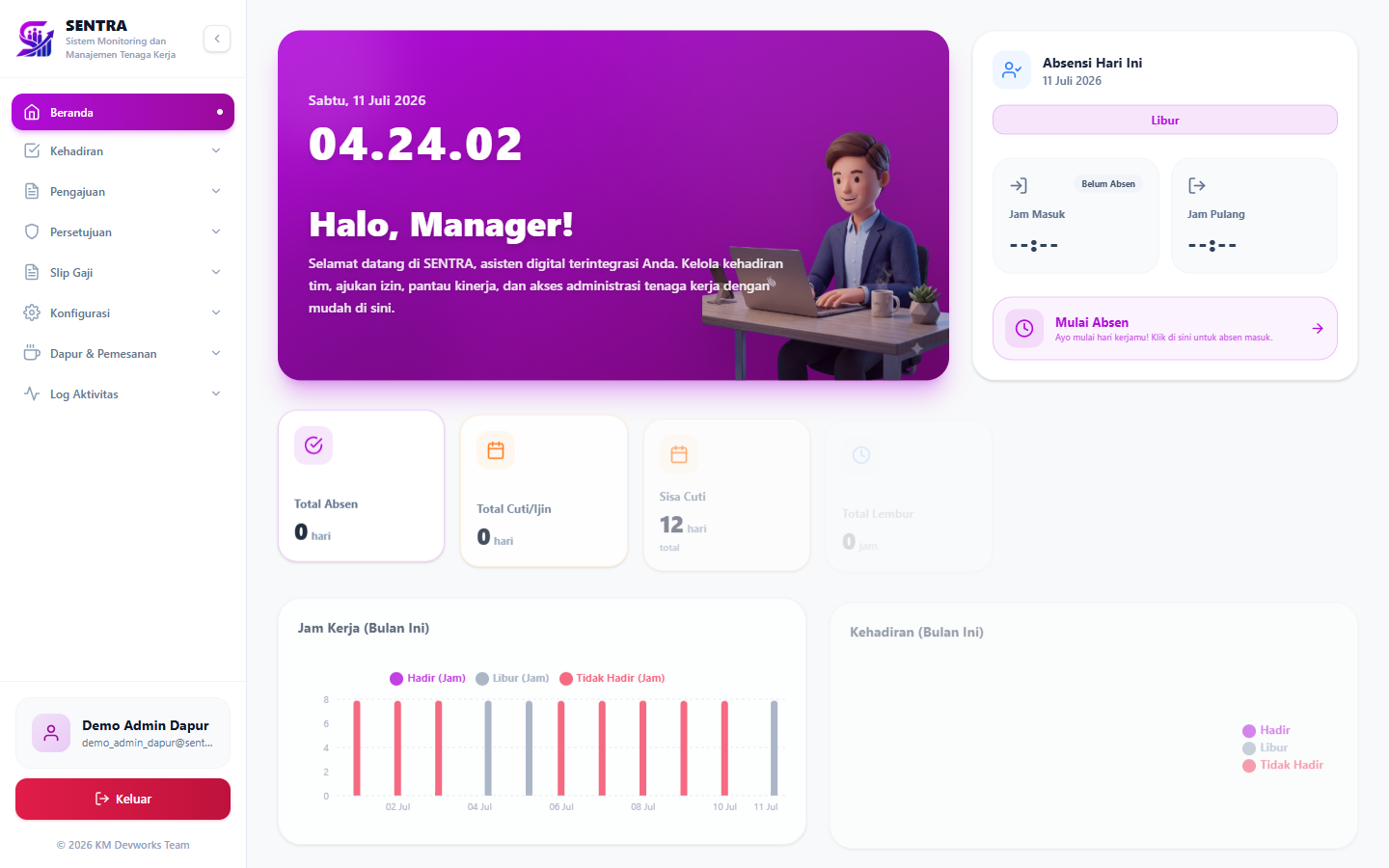
Gambar 1.1: Dasbor Eksekutif Admin dan pusat analitik
statistik SDM real-time.
Platform SENTRA menerapkan sistem keamanan berbasis hak akses (Role-Based Access Control). Sebagai
Admin atau Kepala/Supervisor, akun Anda dibekali dengan modul eksekutif yang tidak dapat dilihat oleh
karyawan biasa:
- Manajemen SDM & Organisasi: Mengatur data tenaga kerja, penugasan cabang, struktur
jabatan, dan pembagian hak akses menu.
- Pengaturan Geofence & Shift: Menentukan koordinat peta kantor, batas toleransi jarak
absen, validasi IP publik, dan jadwal shift kerja.
- Pusat Persetujuan (Approval Center): Memeriksa dan memberikan keputusan (Setujui /
Tolak) atas seluruh permohonan koreksi absensi, cuti, dan lembur bawahan.
- Monitoring Pengawasan Real-Time: Melihat daftar kehadiran harian, keterlambatan, alpa,
serta memindai lokasi titik GPS dan foto selfie check-in staf.
- Mesin Penggajian (Payroll Calculation): Menghitung komponen gaji, tunjangan, lembur,
dan potongan, serta menerbitkan slip gaji digital.
- Manajemen Operasional SPPG: Mengontrol bahan baku, resep gizi, SOP dapur, dan
verifikasi 9 tahap alur kerja pesanan makanan.
1.2 Dasbor Eksekutif & Pemilihan Cabang
Fungsi: Pusat pemantauan utama untuk melihat performa kehadiran organisasi secara
keseluruhan dalam satu layar interaktif.
Keamanan & Pemulihan Kata Sandi Mandiri: Seluruh eksekutif dan staf SENTRA kini dibekali
fitur keamanan pengaturan ulang kata sandi mandiri (*Self-Service Password Reset*). Jika Anda atau bawahan
Anda lupa kata sandi, cukup klik tautan Lupa password? pada halaman Login, masukkan email
terdaftar, dan ikuti tautan verifikasi aman bermasa berlaku 15 menit yang dikirim ke email resmi Anda. Saat
kata sandi berhasil diatur ulang, sistem secara otomatis memutuskan seluruh sesi login aktif di perangkat
lain (*Global Session Revocation*) demi mencegah pengambilalihan akun.
Pada saat pertama kali masuk (Login), Anda akan melihat tampilan Dashboard khusus dengan
komponen berikut:
- Pemilih Organisasi (Organization Selector): Jika Anda mengawasi lebih dari satu cabang
atau divisi, Anda dapat berpindah organisasi dengan mudah melalui *dropdown* di pojok kanan atas dasbor.
- Kartu Statistik SDM Hari Ini: Menampilkan angka riil jumlah total karyawan aktif,
berapa staf yang sudah hadir tepat waktu, berapa yang terlambat, berapa yang sedang cuti/izin, dan siapa
yang belum absen.
- Daftar Pengajuan Tertunda (Pending Approvals Widget): Kotak pengingat cepat yang
menampilkan jumlah tiket permohonan yang masih menunggu persetujuan Anda hari ini.
BAB 2: MANAJEMEN SDM & STRUKTUR ORGANISASI
2.1 Mengatur Daftar Tenaga Kerja & Status Akun
Fungsi: Menu HRD untuk mendaftarkan karyawan baru, memperbarui biodata staf, mengelompokkan
divisi, dan menonaktifkan akun yang sudah resign.
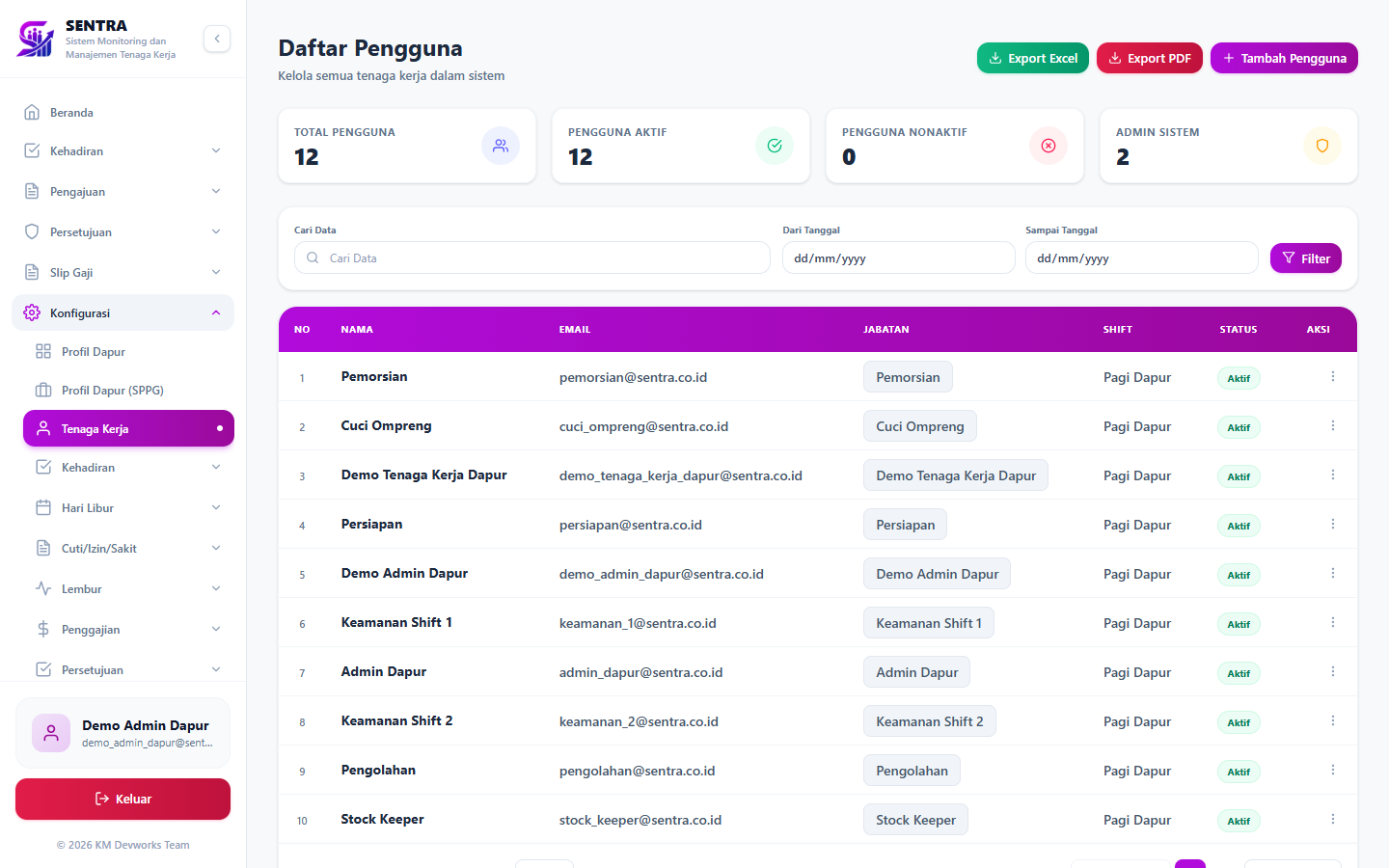
Gambar 2.1: Pengelolaan data tenaga kerja dan pemantauan
status aktif akun.
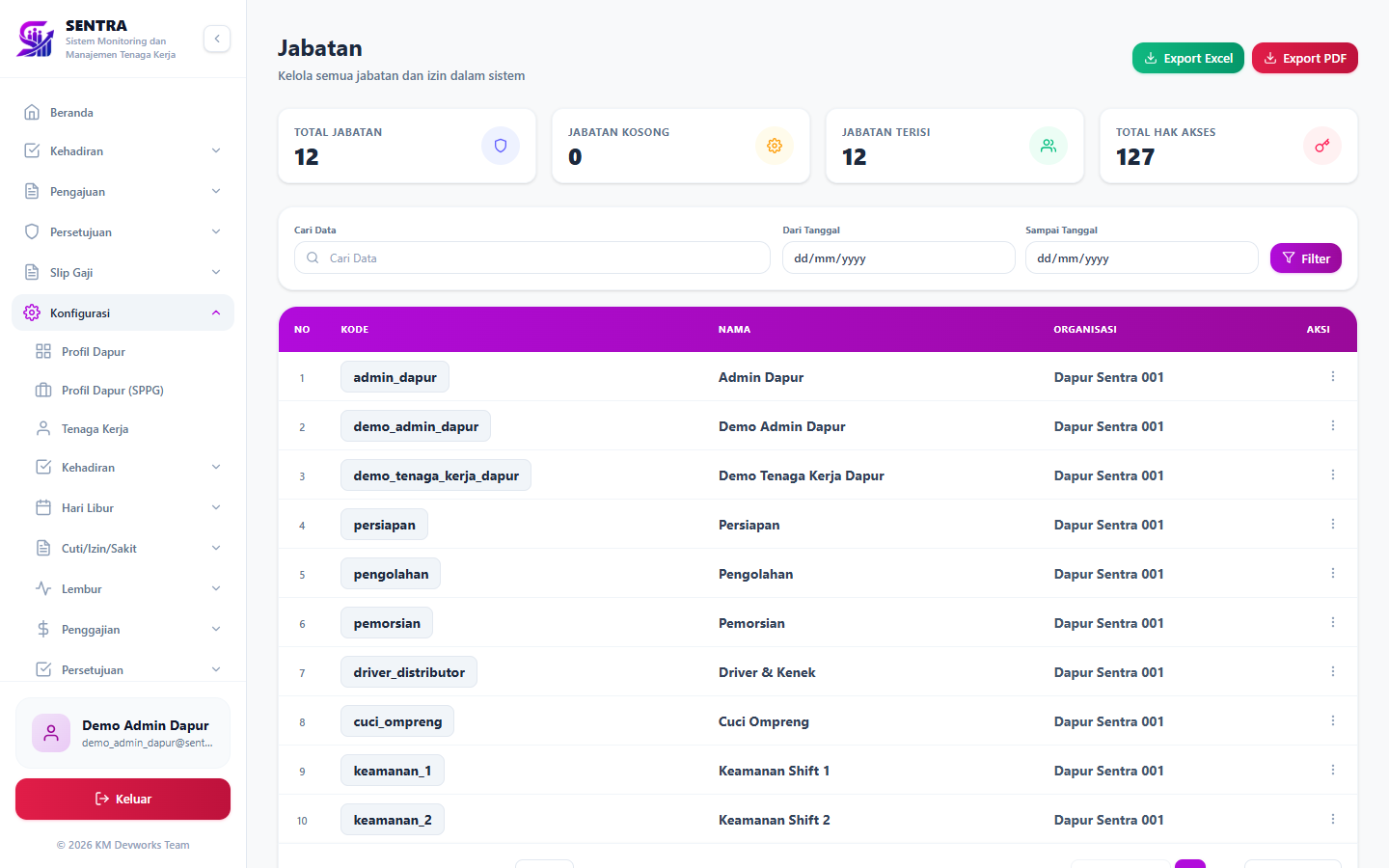
Gambar 2.2: Pengaturan struktur jabatan, peran, dan hak akses
menu.
Untuk mengelola data tenaga kerja di perusahaan Anda:
- Buka menu Manajemen Pengguna > Daftar Tenaga Kerja (atau menu Users).
- Menambahkan Karyawan Baru: Klik tombol ungu + Tambah Tenaga Kerja. Isi
Nama Lengkap, Email resmi, NIK, Nomor Telepon, Kata Sandi Sementara, serta pilih Peran/Jabatan (misal:
Staf, Supervisor, atau Admin).
- Mengedit Data & Mutasi: Klik tombol menu Aksi > Edit pada baris nama
karyawan untuk memperbarui alamat, nomor kontrak, atau memindahkan penugasan divisinya.
- Nonaktifkan Akun (Resign): Jika karyawan berhenti bekerja, Anda tidak perlu menghapus
datanya (agar riwayat absen lama tetap tersimpan). Cukup ubah status akunnya dari Aktif menjadi Nonaktif.
Akun tersebut tidak akan bisa login kembali.
2.2 Pengelolaan Profil Organisasi & Penugasan
Fungsi: Mengelola struktur cabang, divisi kerja, dan pemetaan lokasi tugas masing-masing
karyawan di bawah naungan perusahaan.
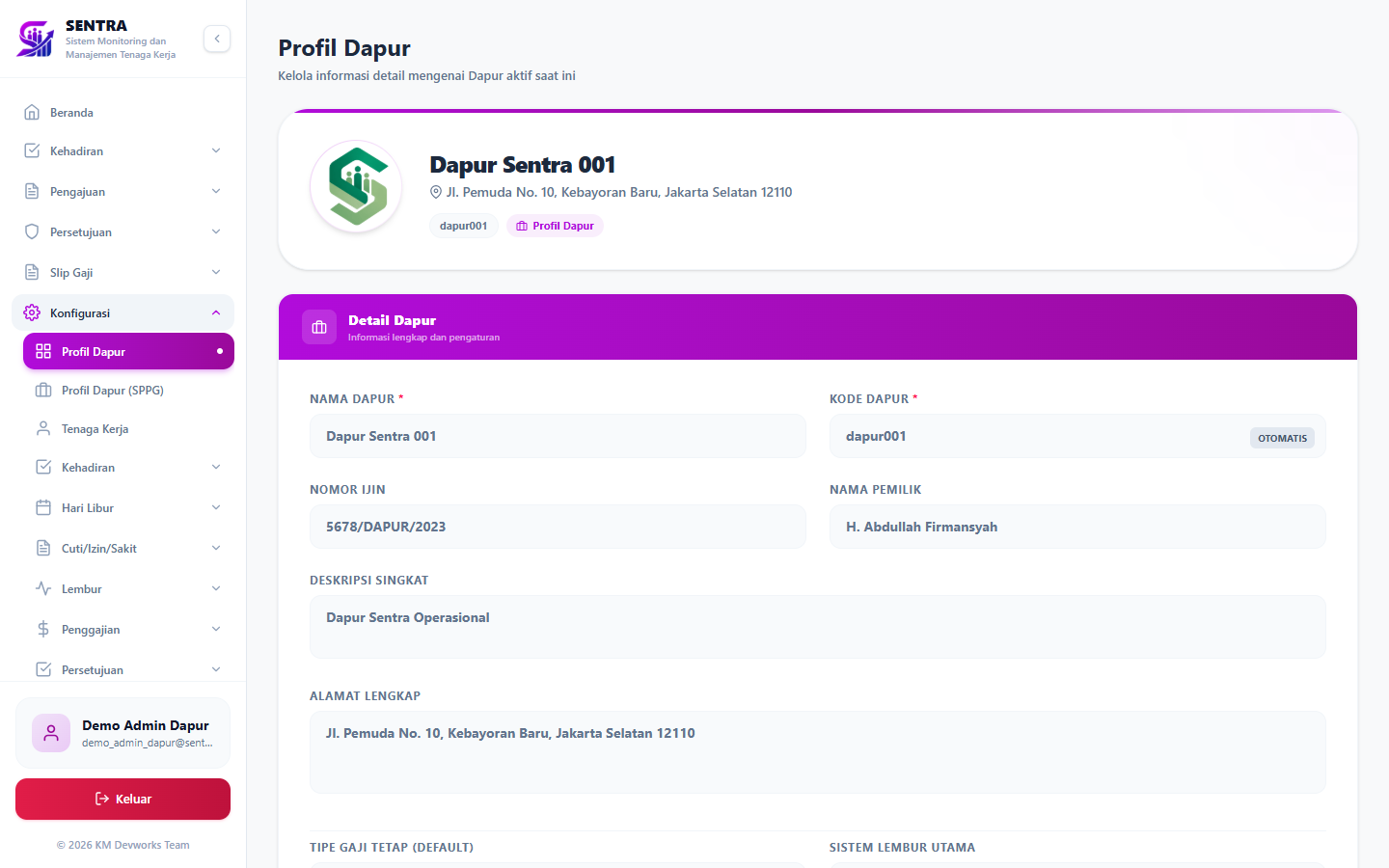
Gambar 2.3: Pengaturan profil cabang organisasi dan penugasan
tenaga kerja.
Melalui menu Manajemen Organisasi, Anda dapat membuat cabang baru (misal: "Cabang Jakarta
Pusat", "Dapur SPPG Cisarua"), mengatur profil dan logo cabang, serta menggunakan menu Penugasan
Tenaga Kerja untuk menetapkan siapa saja staf yang berhak mengakses dan melakukan absensi di
cabang tersebut.
BAB 3: MANAJEMEN KEHADIRAN & GEOFENCE GPS
3.1 Mengatur Titik Koordinat Kantor & Radius Geofence
Fungsi: Menentukan titik koordinat GPS kantor, batas toleransi jarak (meter) absensi, dan
penguncian jaringan IP publik kantor.
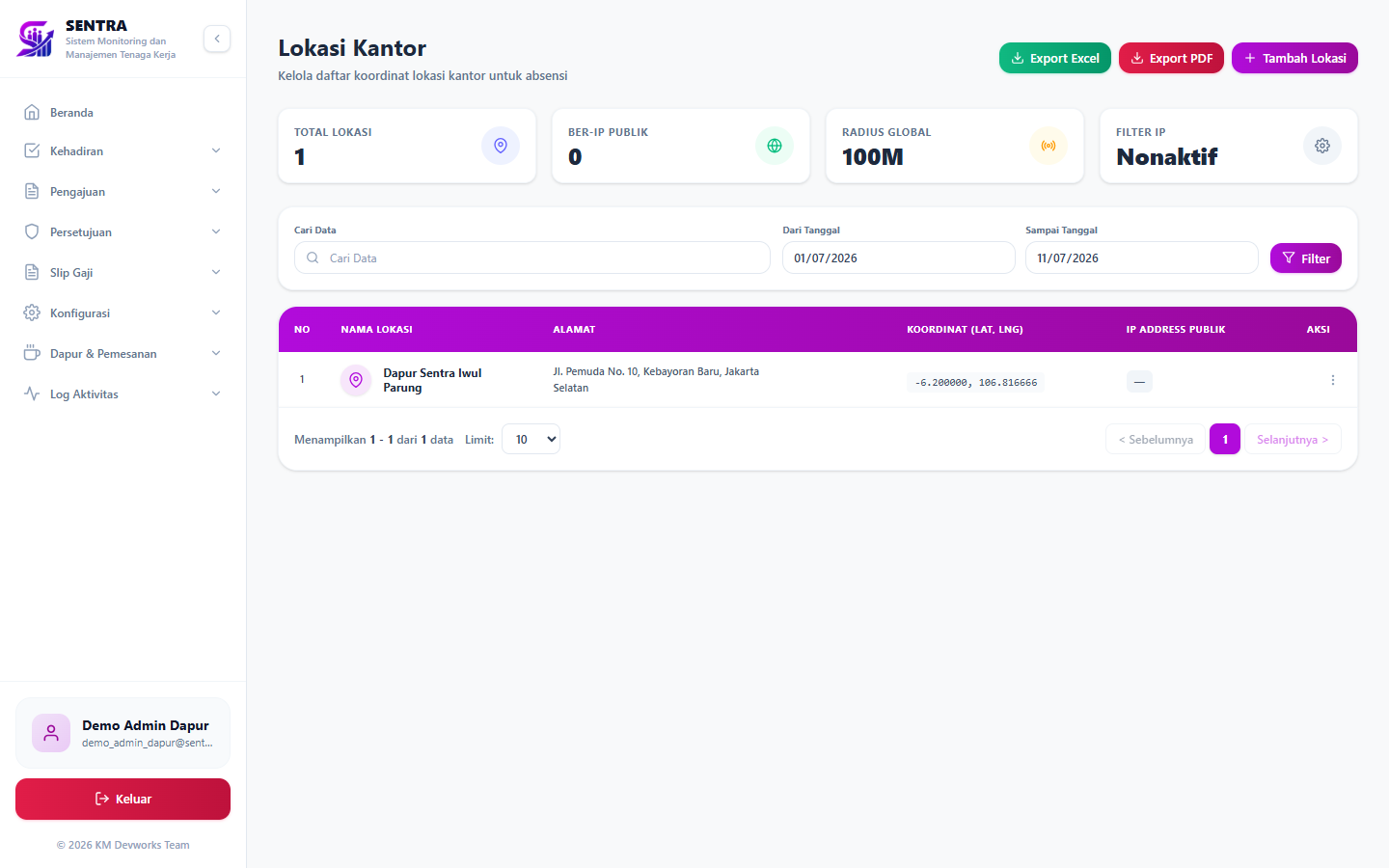
Gambar 3.1: Penentuan titik koordinat peta kantor dan
pembatasan IP publik.
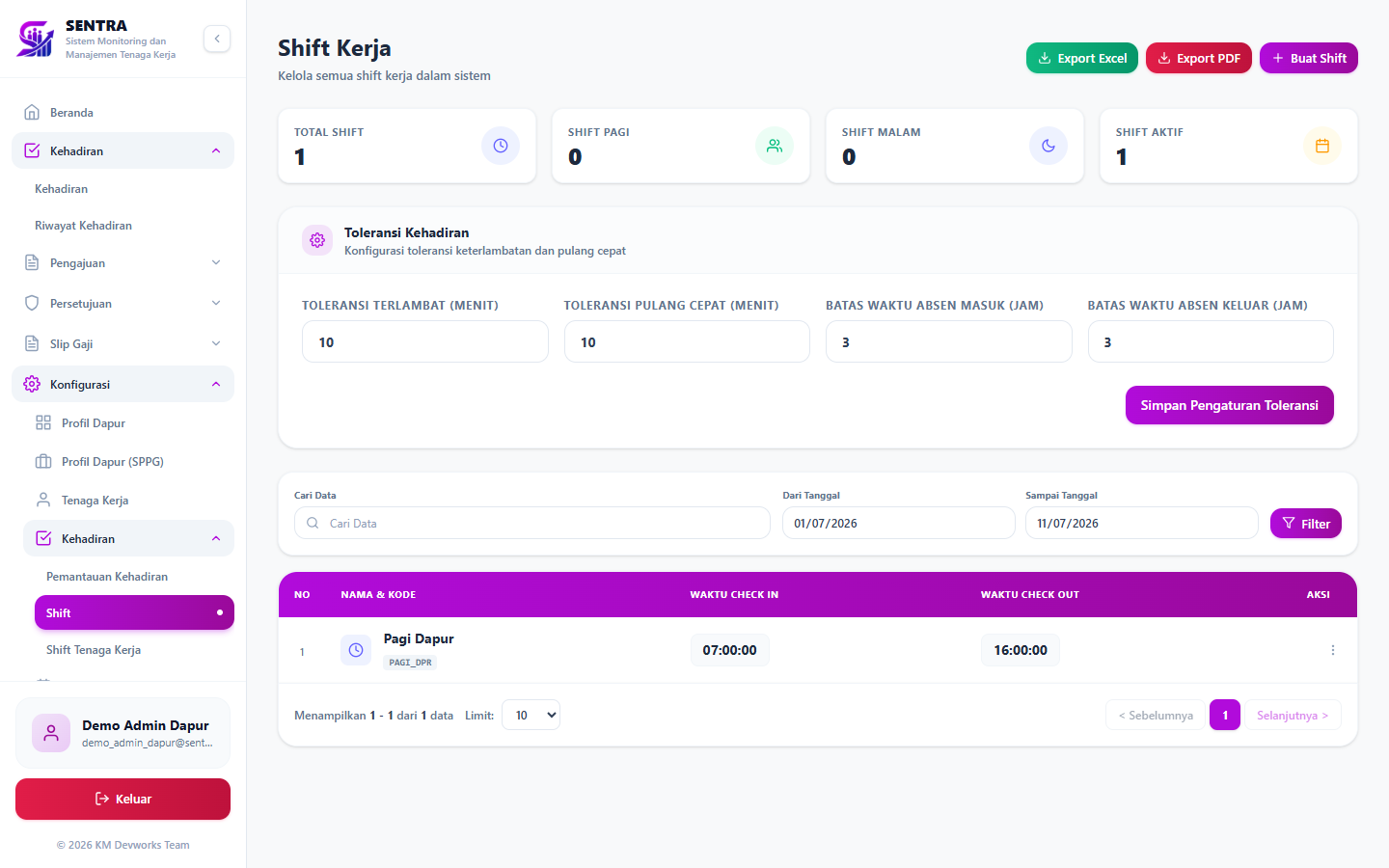
Gambar 3.2: Pembuatan jadwal shift kerja dan parameter
toleransi jam masuk.
Aplikasi SENTRA mencegah kecurangan absensi dengan teknologi Geofencing. Untuk mengaturnya:
- Buka menu Pengaturan Kehadiran > Lokasi Kantor.
- Klik tombol + Tambah Lokasi (atau pilih lokasi yang sudah ada lalu klik
Edit).
- Pada formulir yang muncul, ketikkan Nama Lokasi (misal: "Kantor Pusat") dan Alamat Detail.
- Pilih Titik di Peta (MapPicker): Geser dan klik titik lokasi kantor Anda pada peta
interaktif yang disediakan. Angka Latitude dan Longitude akan terisi
otomatis secara presisi.
- Aturan Geofencing (Global):
- Maksimal Jarak dari Kantor (Meter): Tentukan radius toleransi (misal: 100
meter). Karyawan yang berada di luar radius ini tidak akan bisa menekan tombol absen.
- Radius Tak Terbatas: Centang opsi ini hanya untuk lokasi penugasan lapangan
yang berpindah-pindah.
- Wajib Terhubung IP Kantor: Jika dicentang dan Anda mengisi kolom IP
Address Publik, maka karyawan hanya bisa absen jika HP/Laptop mereka terhubung ke
jaringan Wi-Fi kantor tersebut!
- Klik tombol Simpan. Anda juga dapat mengunduh daftar koordinat kantor dengan tombol
Export PDF.
3.2 Pembuatan Shift Kerja & Penugasan Jadwal Staf
Fungsi: Mengatur jam kerja baku, toleransi keterlambatan, serta penetapan penugasan shift
harian kepada karyawan.
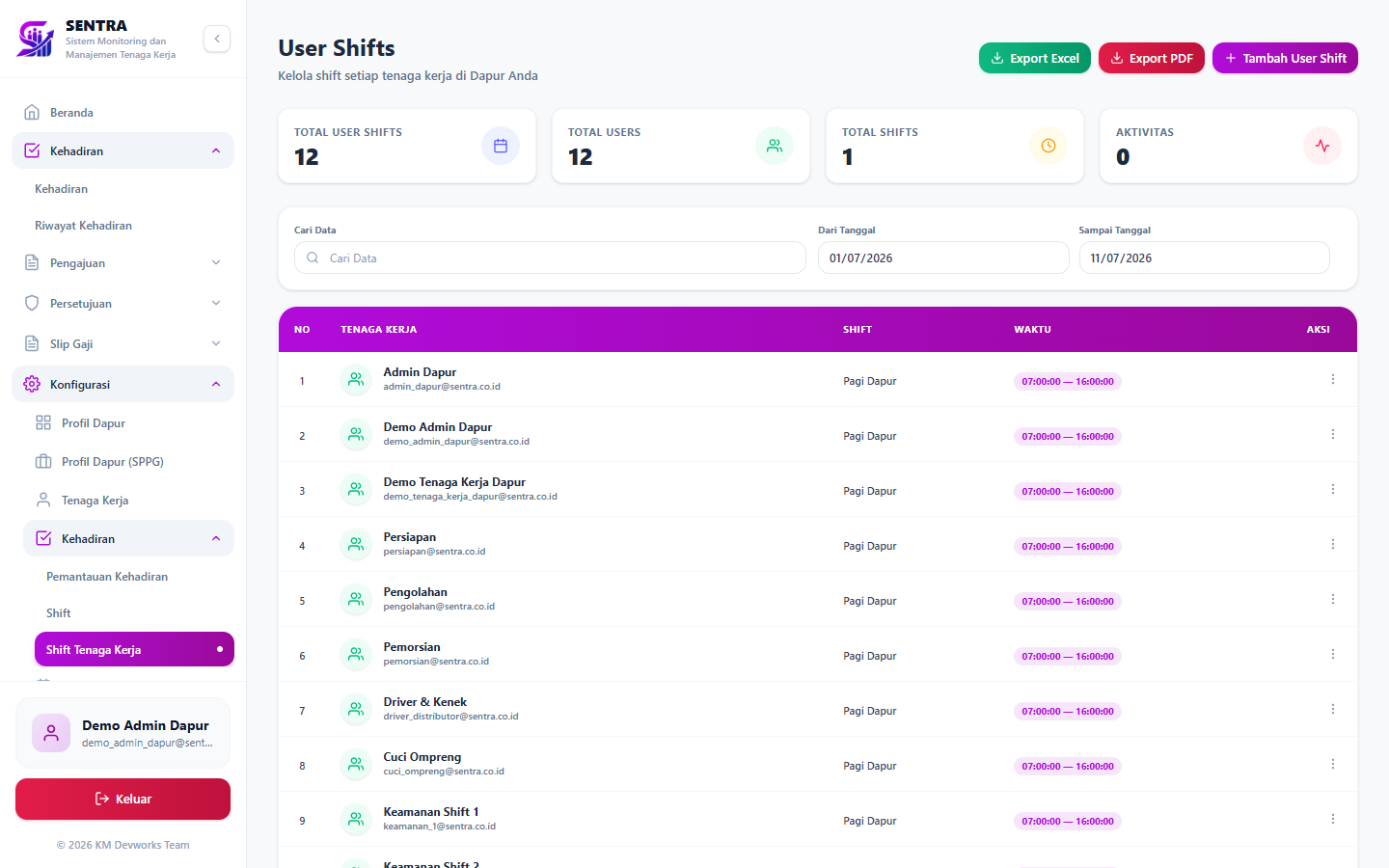
Gambar 3.3: Antarmuka penugasan shift kerja harian kepada staf
aktif.
Pada menu Pengaturan Kehadiran > Shift Kerja, klik + Tambah Shift untuk
membuat jam kerja (misal: "Shift Pagi 08:00 - 17:00"). Tentukan parameter Toleransi
Keterlambatan (misal: 15 menit). Karyawan yang absen pukul 08:16 akan otomatis dilabeli Terlambat oleh sistem.
Gunakan menu Kalender Libur untuk memasukkan tanggal-tanggal merah atau cuti bersama
tahunan. Sistem absensi akan otomatis menonaktifkan tuntutan absensi pada tanggal tersebut.
BAB 4: KEBIJAKAN CUTI & PERSETUJUAN
4.1 Tipe Cuti, Tipe Lembur, & Kuota Tahunan
Fungsi: Membuat kategori permohonan libur/lembur dan mendistribusikan jatah kuota cuti
tahunan kepada seluruh tenaga kerja.
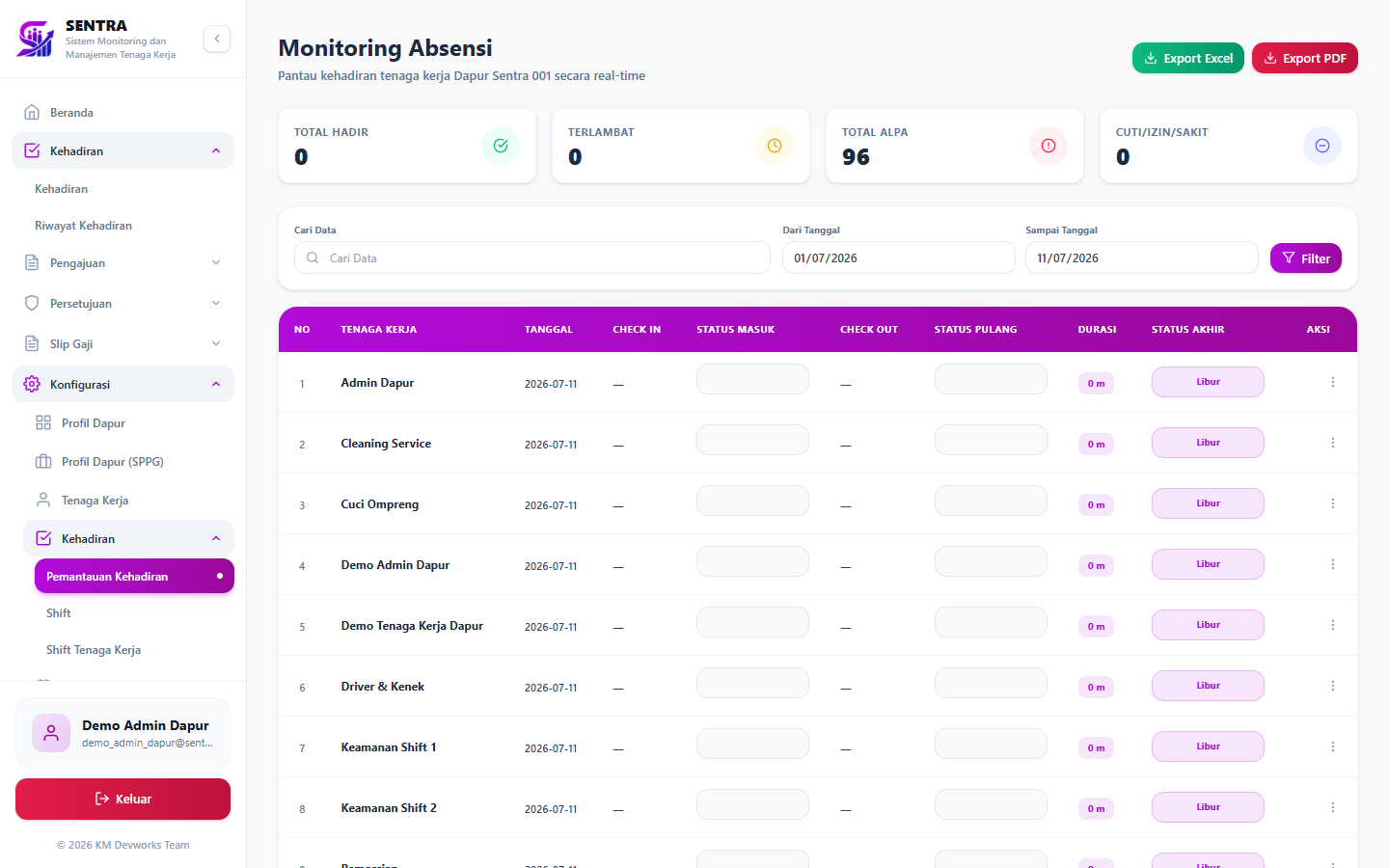
Gambar 4.1: Pemantauan dan analitik kehadiran real-time
seluruh tenaga kerja aktif.
Melalui menu Kebijakan > Tipe Cuti, Anda dapat mendefinisikan jenis cuti (misal: Cuti
Tahunan, Cuti Menikah, Cuti Sakit) serta mengatur apakah tipe tersebut mengurangi kuota atau tidak.
Selanjutnya, buka menu Kuota Cuti untuk menetapkan berapa hari jatah libur yang dimiliki
oleh masing-masing karyawan pada tahun berjalan.
Pada menu Tipe Lembur, Anda dapat menentukan kategori lembur (misal: Lembur Hari Kerja,
Lembur Akhir Pekan) beserta syarat minimal jam pengajuannya.
4.2 Mengatur Matriks Kebijakan Persetujuan
Fungsi: Menentukan alur birokrasi persetujuan (Approval Policies) siapa atasan yang berhak
menyetujui permohonan dari divisi tertentu.
Menu Kebijakan Persetujuan memungkinkan Anda mengatur struktur berlapis. Misalnya, pengajuan
cuti Staf Dapur harus disetujui dahulu oleh Supervisor Dapur (Tahap 1), lalu disahkan oleh
Manajer HRD (Tahap 2). Sistem akan otomatis menyalurkan notifikasi pengajuan sesuai matriks
kebijakan yang Anda buat.
BAB 5: MODUL PERSETUJUAN (APPROVAL CENTER)
5.1 Memproses Koreksi Absensi & Bukti Selfie
Fungsi: Menu terpusat untuk memeriksa bukti dan alasan yang diajukan staf saat mereka lupa
absen atau mengalami kendala sistem di lapangan.
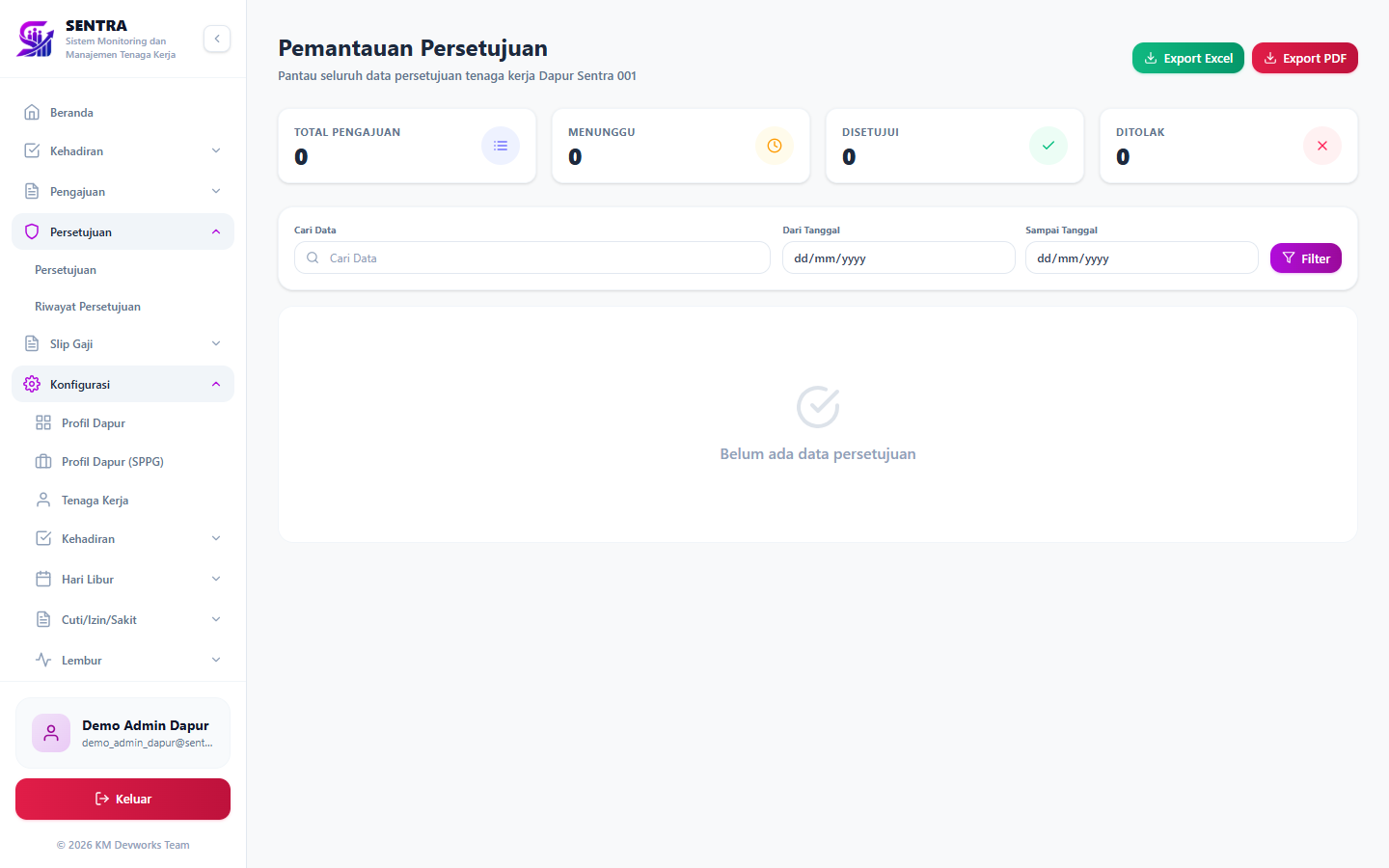
Gambar 5.1: Antarmuka verifikasi antrean persetujuan tertunda
(Koreksi Absensi, Cuti, dan Lembur).
Langkah-langkah untuk memproses pengajuan koreksi absensi dari staf:
- Buka menu Persetujuan > Persetujuan Kehadiran.
- Anda akan melihat tabel daftar karyawan yang mengajukan koreksi absen, lengkap dengan kolom Nama,
Tanggal, Jenis Revisi (Check In/Out), dan Alasan.
- Klik tombol menu Aksi > Detail pada baris permohonan yang ingin diperiksa.
- Jendela *popup* akan menampilkan perbandingan waktu sistem dengan waktu usulan, alasan revisi, serta
Foto Selfie Bukti yang diunggah staf.
- Memberikan Keputusan:
- Klik tombol hijau Setujui (Approve): Sistem akan otomatis memperbarui jam
kehadiran karyawan di database dan mengubah statusnya menjadi Valid/Hadir.
- Klik tombol merah Tolak (Reject): Jendela catatan penolakan akan muncul. Wajib
tuliskan alasan penolakan (misal: "Foto selfie gelap/tidak sah"), lalu klik Konfirmasi
Penolakan.
5.2 Meninjau Pengajuan Cuti, Sakit, & Lembur
Fungsi: Memverifikasi keaslian surat dokter pada cuti sakit, memeriksa sisa kuota cuti
tahunan, serta mengesahkan jam kerja lembur.
Pada menu Persetujuan Cuti, periksa lampiran dokumen surat keterangan dokter untuk pengajuan
cuti sakit. Jika sah dan sisa kuota mencukupi, klik Setujui. Pada menu Persetujuan
Lembur, periksa kesesuaian jam lembur reguler maupun nama rekan kerja yang digantikan pada
lembur backup sebelum menekan tombol persetujuan.
BAB 6: MONITORING & PENGAWASAN REAL-TIME
6.1 Pemantauan Kehadiran Harian & Ekspor PDF
Fungsi: Panel pengawasan langsung untuk memindai kedisiplinan, posisi koordinat GPS, dan
foto check-in seluruh karyawan dari waktu ke waktu.
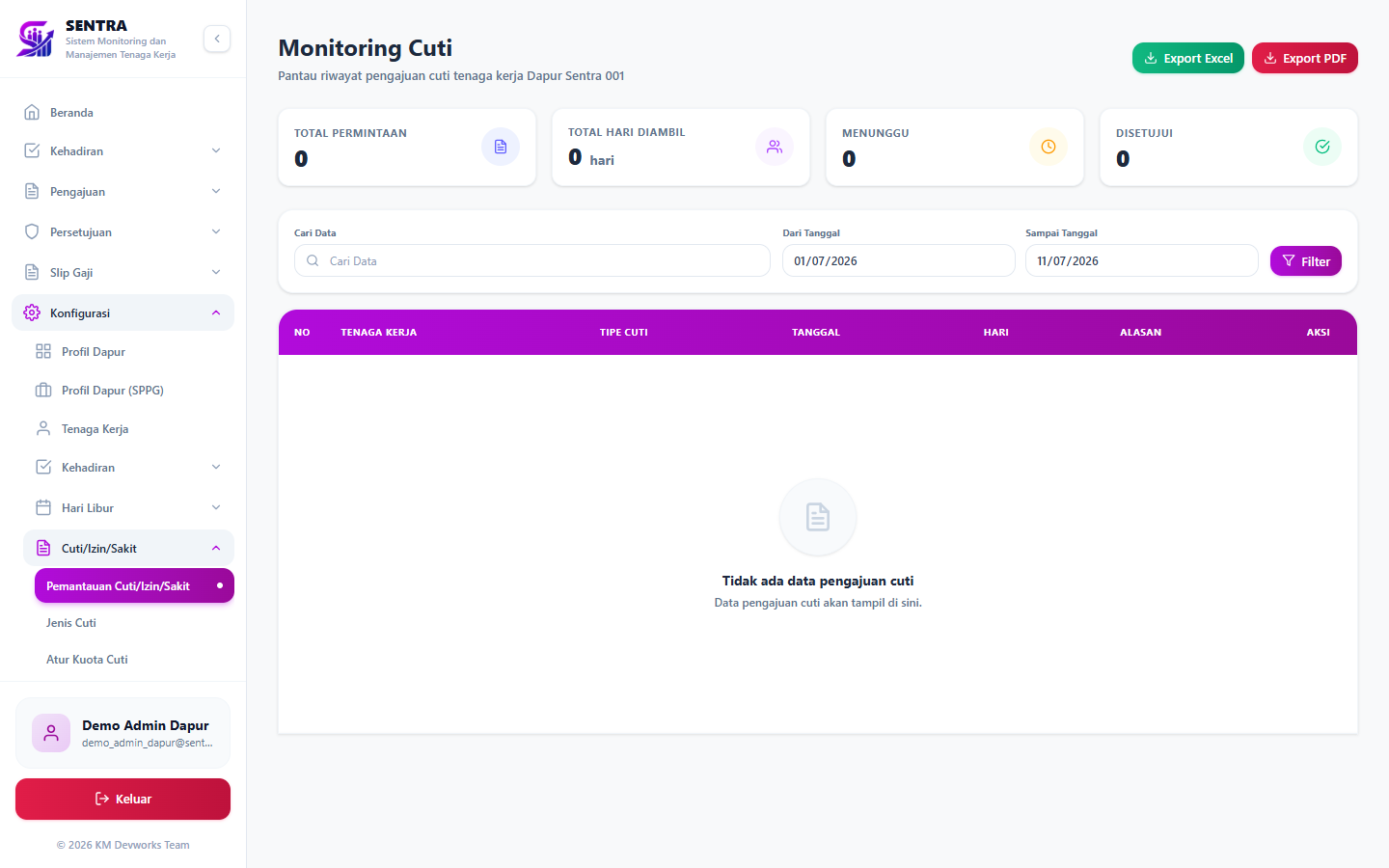
Gambar 6.1: Rekapitulasi kuota dan pemantauan permohonan cuti
seluruh divisi.
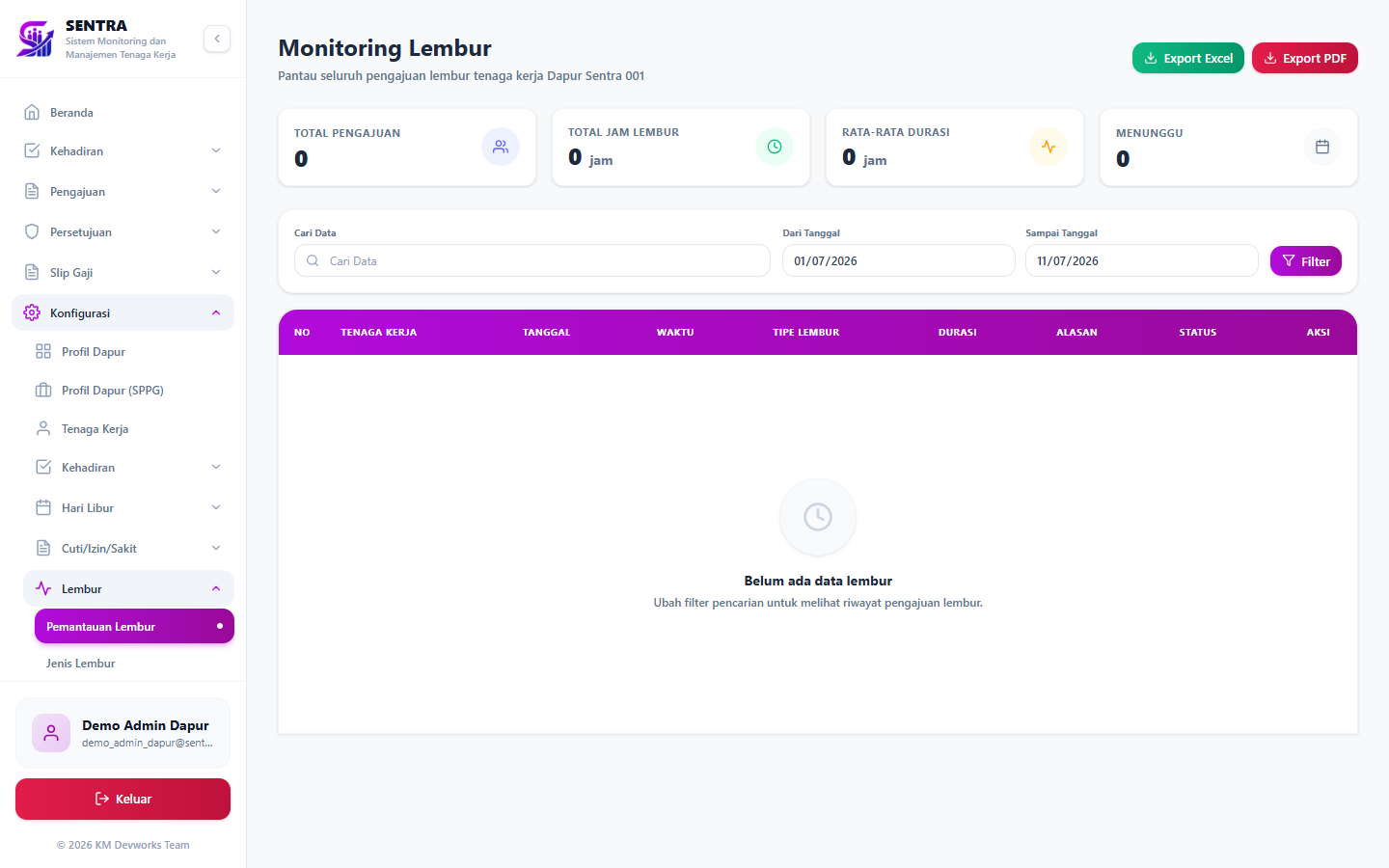
Gambar 6.2: Rekapitulasi jam lembur dan pengawasan kerja jam
tambahan.
Untuk memantau kehadiran harian secara menyeluruh:
- Buka menu Monitoring > Monitoring Kehadiran.
- Periksa 4 Kartu Statistik Cepat di atas: total Hadir, Terlambat, Alpa, dan
Cuti/Izin/Sakit.
- Gunakan Filter Pintar: Saring data berdasarkan nama tenaga kerja tertentu, status
kehadiran, atau rentang tanggal tertentu (misal: tanggal 1 hingga 30 bulan ini).
- Audit Foto & GPS: Klik tombol Aksi > Detail pada baris kehadiran staf
untuk melihat foto selfie check-in dan check-out mereka, jam ketukan presisi, durasi kerja, serta alamat
titik koordinat GPS tempat mereka melakukan absensi.
- Ekspor Laporan Resmi (PDF): Klik tombol Export PDF di kanan atas
halaman untuk mengunduh rekapitulasi kehadiran resmi yang sudah siap cetak lengkap dengan kop surat
perusahaan.
BAB 7: MESIN PENGGAJIAN (PAYROLL ENGINE)
7.1 Mengatur Komponen Gaji & Rate Lembur Lanjutan
Fungsi: Menetapkan struktur besaran upah pokok, tunjangan, potongan, serta nominal upah
lembur per jam bagi masing-masing tenaga kerja.
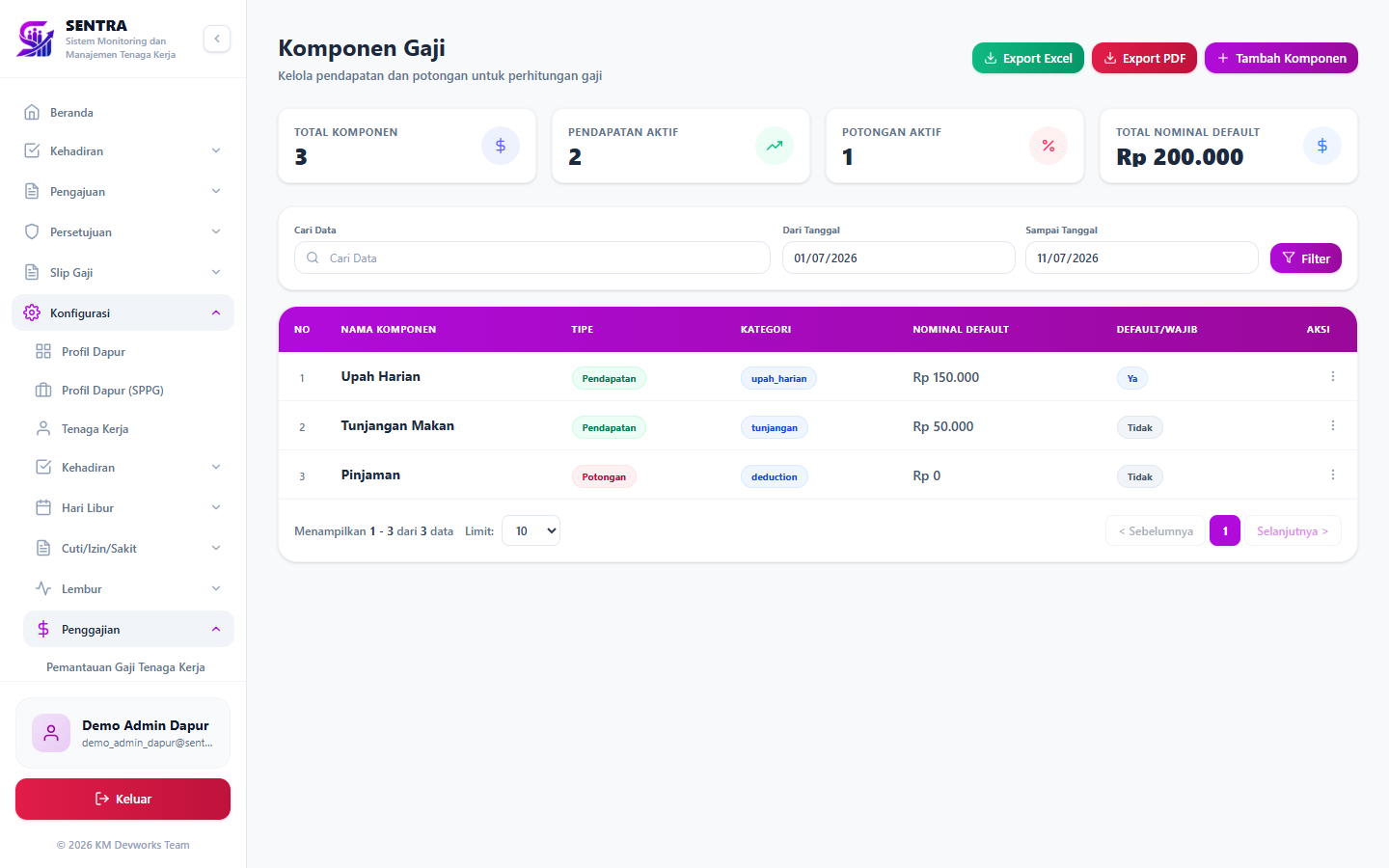
Gambar 7.1: Pengaturan komponen upah pokok, tunjangan, dan
parameter potongan staf.
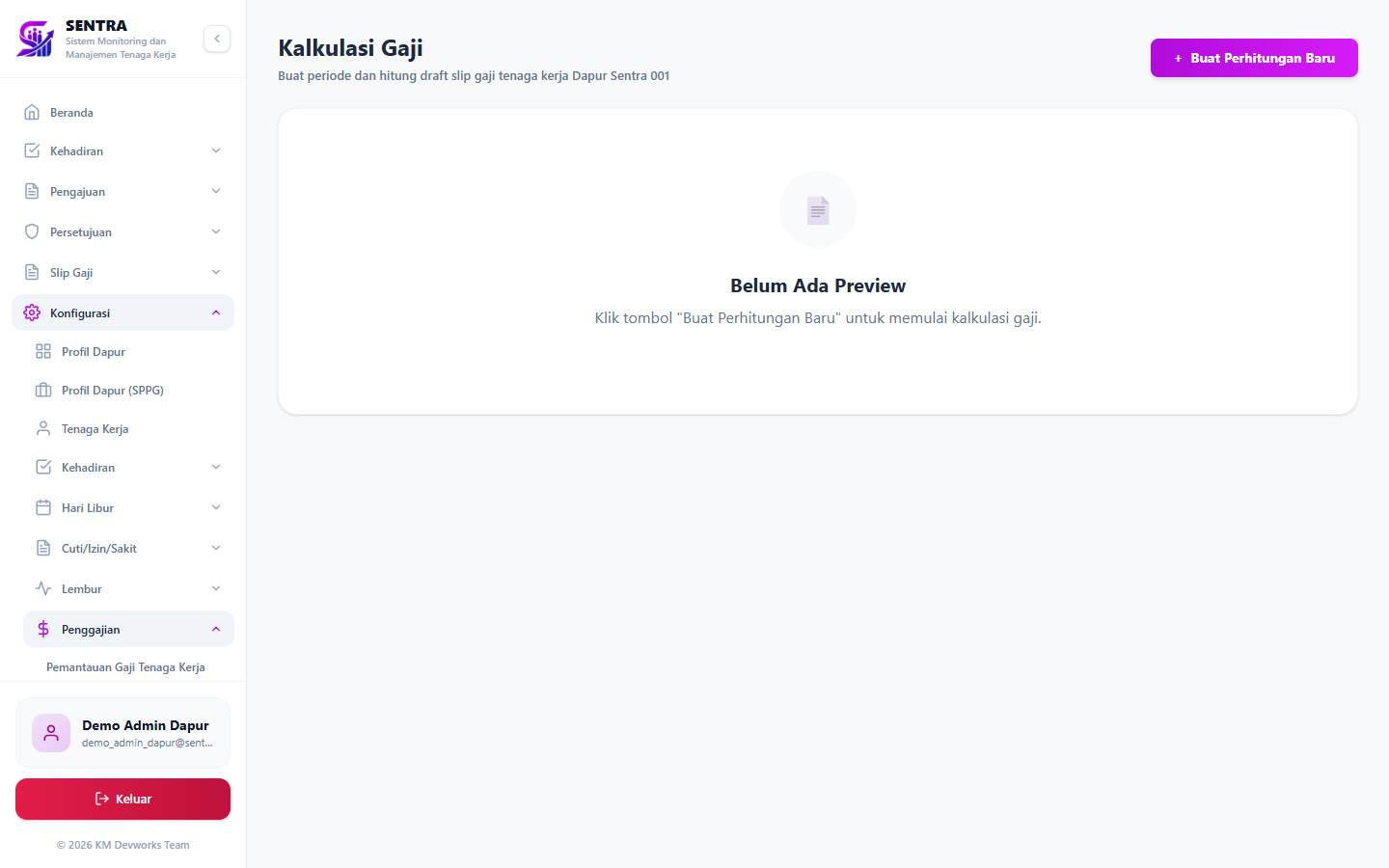
Gambar 7.2: Kalkulasi Take Home Pay dan penerbitan slip gaji
digital secara massal.
Sebelum melakukan penghitungan gaji bulanan, pastikan Anda telah mengatur parameter finansial:
- Manajemen Komponen Gaji: Buka menu Penggajian > Komponen Gaji. Anda
dapat membuat komponen pendapatan (misal: Tunjangan Transport, Makan, Jabatan) maupun komponen potongan
(misal: BPJS, PPh 21, Denda Keterlambatan).
- Pengaturan Gaji Karyawan: Buka menu Penggajian > Atur Besaran Gaji.
Pilih nama karyawan, lalu tentukan nominal Gaji Pokok serta centang tunjangan dan potongan apa saja yang
berlaku baginya.
7.2 Pembuatan Periode, Audit Draft, & Publish Slip
Fungsi: Mesin kalkulasi otomatis yang menghitung Take Home Pay (THP) berdasarkan data
kehadiran riil dan menerbitkan slip gaji digital ke ponsel staf.
Berikut adalah tahapan lengkap melakukan proses penggajian bulanan:
- Buka menu Penggajian > Kalkulasi Gaji, lalu klik + Buat Perhitungan
Baru.
- Ketikkan Nama Periode (misal: "Gaji Bulan Juni 2026") dan pilih Tanggal Mulai serta Tanggal Selesai
*cut-off* absensi.
- Pilih Tenaga Kerja: Centang nama karyawan yang akan digaji.
- Rate Lembur Lanjutan (Per Jam): Jika karyawan memiliki catatan Lembur Lanjutan
(Reguler), akan muncul kolom khusus di bawah namanya. Masukkan nominal upah lembur per jamnya
(misal: 25000). Sistem akan mengalikan nominal ini dengan total jam lembur yang telah disetujui
di Approval Center!
- Klik tombol Preview Kalkulasi. Periksa tabel draft angka Gaji Pokok, Tunjangan, Lembur,
Potongan, dan THP (Take Home Pay). Klik tombol Rincian untuk membedah
perhitungan individual.
- Menerbitkan Slip Gaji (Publish): Jika angka sudah akurat 100%, klik tombol hijau
bertuliskan ✅ Generate & Publish Slip. Slip gaji akan diterbitkan secara permanen dan
dikirimkan ke akun masing-masing karyawan.
Perhatian: Slip gaji yang sudah ditekan tombol "Publish" bersifat permanen dan tidak dapat
diubah kembali. Lakukan audit draft dengan teliti sebelum melakukan publish.
BAB 8: OPERASIONAL SPPG & ALUR KERJA DAPUR
8.1 Katalog Bahan Baku, Resep Menu, & Paket Gizi
Fungsi: Mengatur standar formulasi resep masakan, takaran gizi, serta katalog bahan baku
untuk operasional dapur Program SPPG (Sentra Pelayanan & Pengolahan Gizi).
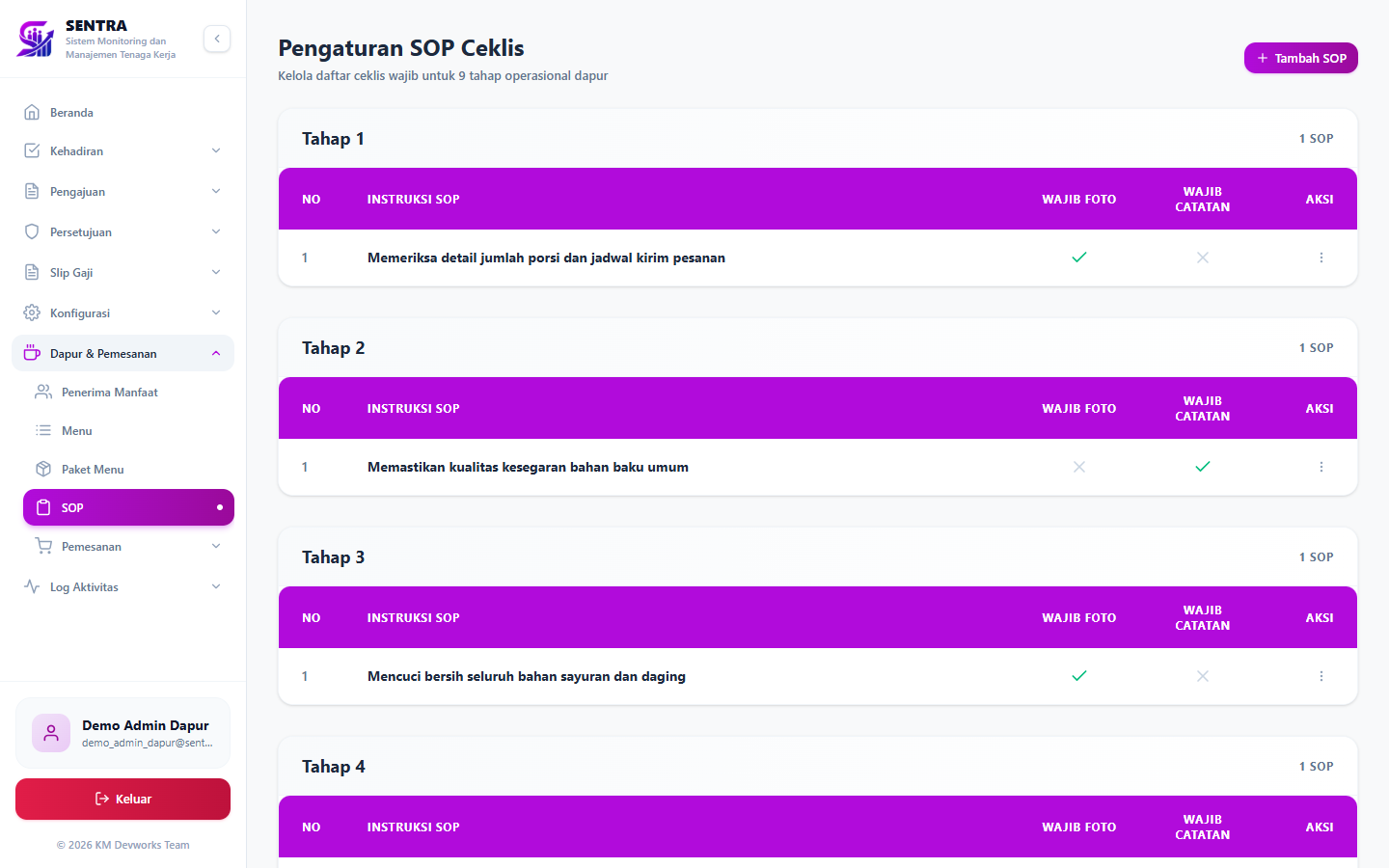
Gambar 8.1: Standarisasi bahan baku segar, resep menu, dan
standar gizi SPPG.
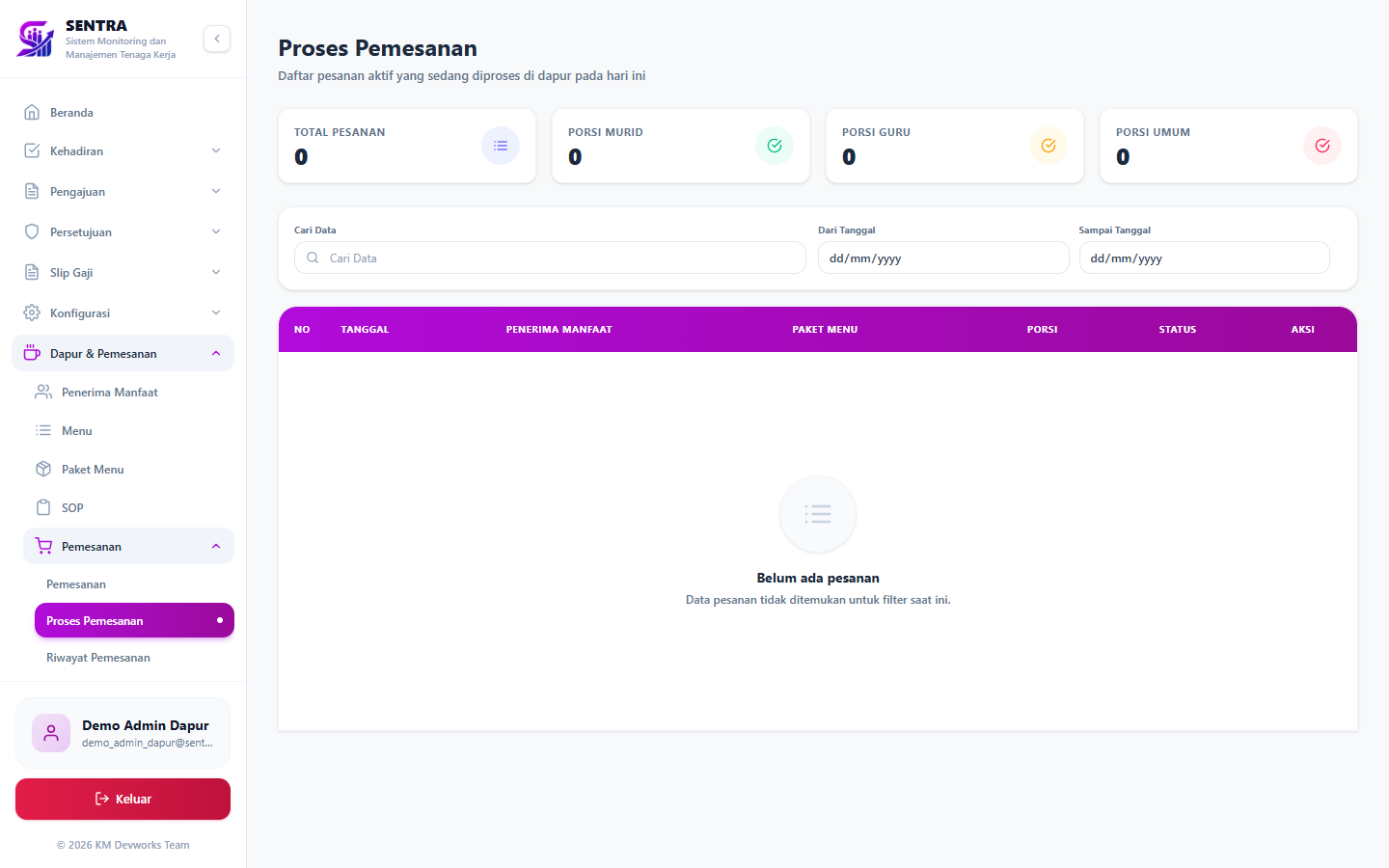
Gambar 8.2: Pengawasan alur kerja 9 tahap operasional pesanan
dan audit SOP.
Sebagai Admin/Kepala SPPG, Anda mengawasi rantai pasok dapur dari awal hingga akhir:
- Manajemen Bahan Baku & Resep: Buka menu Operasional > Bahan Baku untuk
mendaftarkan item bahan segar (misal: Beras, Ayam, Sayur) beserta satuannya. Selanjutnya, buka menu
Resep Masakan untuk menyusun komposisi takaran gizi standar per porsi.
- SOP Dapur & Paket Gizi: Gunakan menu SOP Dapur untuk mengunggah
instruksi kebersihan dan keselamatan kerja. Pada menu Paket Gizi dan Penerima
Manfaat, Anda mendata sekolah atau lembaga penerima distribusi makanan berserta jumlah
porsi murid, guru, dan umum.
8.2 Pengelolaan 9 Tahap Operasional Pesanan & Laporan
Fungsi: Mengawal alur kerja harian dapur dari persiapan bahan hingga distribusi makanan
melalui sistem verifikasi 9 tahap operasional berlapis.
Pada menu Alur Kerja Pesanan (Order Workflow), setiap proses memasak dipantau melalui
9 Tahap Operasional (Mulai dari Tahap 1: Konfirmasi Pesanan, Tahap 5: [Pasca-Masak]
Pemorsian Paket Menu,
hingga Tahap 9: [Pasca-Masak] Pencucian Alat Makan):
- Audit Ceklis SOP & Foto Bukti: Pada setiap tahap, relawan bertugas wajib mencentang
kotak SOP (Ceklis), mengunggah foto bukti kegiatan dari kamera
(Wajib Foto), mengisi catatan, serta memasukkan angka
Nilai Input (misal: pengecekan suhu atau data limbah kilogram).
- SOP Dinamis per Menu: Sistem secara cerdas memecah ceklis SOP berdasarkan daftar menu
masakan hari itu (misal: SOP khusus untuk masakan Ayam dan SOP terpisah untuk Sayur).
- Persetujuan Supervisor (Step Approval): Setelah relawan menekan tombol Kirim
untuk Persetujuan, tahap tersebut berstatus Menunggu
Persetujuan Supervisor. Sebagai Supervisor, Anda dapat meninjau foto bukti dan menekan tombol
hijau Setujui Tahap agar dapur bisa lanjut ke tahap berikutnya, atau tekan tombol merah
Tolak (lengkap dengan modal alasan penolakan) jika foto bukti tidak memenuhi standar
kebersihan!
- Cetak Laporan Lengkap (Tahap 10): Klik menu Tahap 10: Laporan & Export
lalu klik tombol Cetak / Download PDF untuk mengunduh laporan rekam jejak lengkap 9
tahap operasional dapur sebagai bukti pertanggungjawaban resmi.
BAB 9: AUDIT TRAIL & KEAMANAN SISTEM
9.1 Log Aktivitas Sistem & Pengaturan Peran (Roles)
Fungsi: Melacak jejak rekam digital seluruh pengguna sistem dan mengonfigurasi kewenangan
menu bagi masing-masing jabatan.
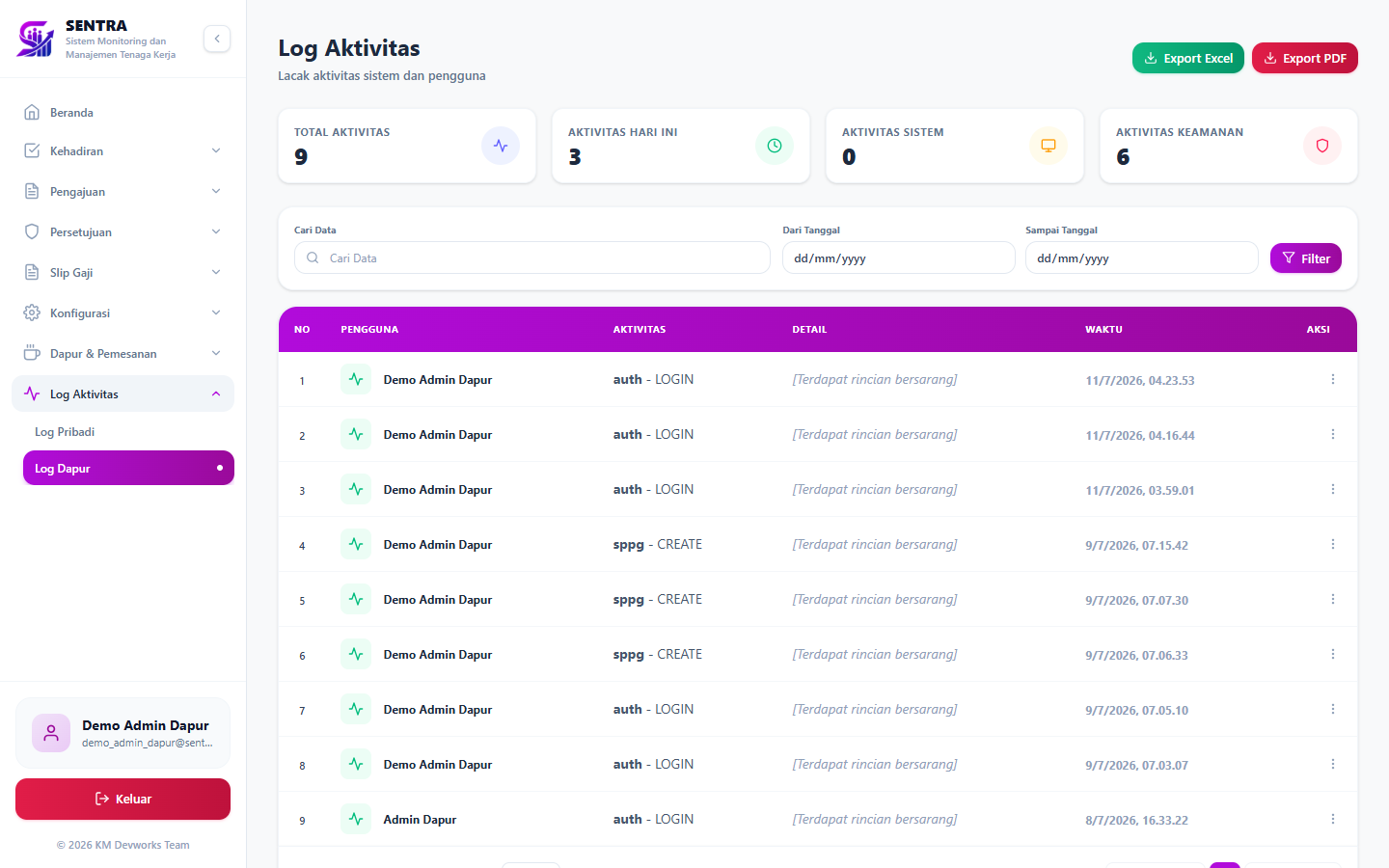
Gambar 9.1: Tabel log aktivitas digital sistem dan audit trail
keamanan organisasi.
Untuk menjaga keamanan dan transparansi organisasi:
- Audit Trail (Log Aktivitas Sistem): Buka menu Log Aktivitas Sistem
untuk melihat rekaman kronologis setiap aksi yang terjadi (siapa yang login, siapa yang mengedit absen,
siapa yang memvalidasi lembur, dan waktu presisinya). Anda dapat mengunduh laporan audit ini dengan
tombol Export PDF.
- Manajemen Peran & Hak Akses: Melalui menu Peran & Hak Akses (Roles &
Permissions) serta Pembagian Menu, Anda dapat menentukan secara granular
menu apa saja yang boleh dibuka oleh divisi tertentu (misal: Relawan Dapur hanya boleh membuka menu
SPPG, sedangkan HRD berhak membuka menu Kehadiran dan Penggajian).
Komitmen Keamanan: Seluruh arsitektur sistem SENTRA dirancang dengan standar enkripsi
tinggi oleh KM Devworks Digital Agency untuk menjamin kerahasiaan data SDM dan finansial
perusahaan Anda.