PANDUAN PENGGUNAAN
SENTRA TENAGA KERJA
Buku Panduan Operasional Khusus Karyawan & Staf
Dokumen ini merupakan panduan resmi penggunaan platform SENTRA untuk level
Karyawan/Staf. Panduan ini dirancang langkah-demi-langkah berdasarkan antarmuka sistem terbaru untuk
mempermudah aktivitas absensi selfie dengan validasi lokasi GPS, pengajuan cuti/izin/sakit, pengajuan
lembur, pengunduhan slip gaji bulanan, hingga pemantauan log aktivitas digital secara mandiri.
KM Devworks Digital
Agency © 2026
Edisi Staf & Karyawan • Versi 1.0.0
BAB 1: MEMULAI APLIKASI (LOGIN & DASHBOARD)
1.1 Halaman Login Sistem & Keamanan
Fungsi: Mengautentikasi identitas karyawan secara aman untuk masuk ke dalam dasbor pribadi
platform SENTRA.
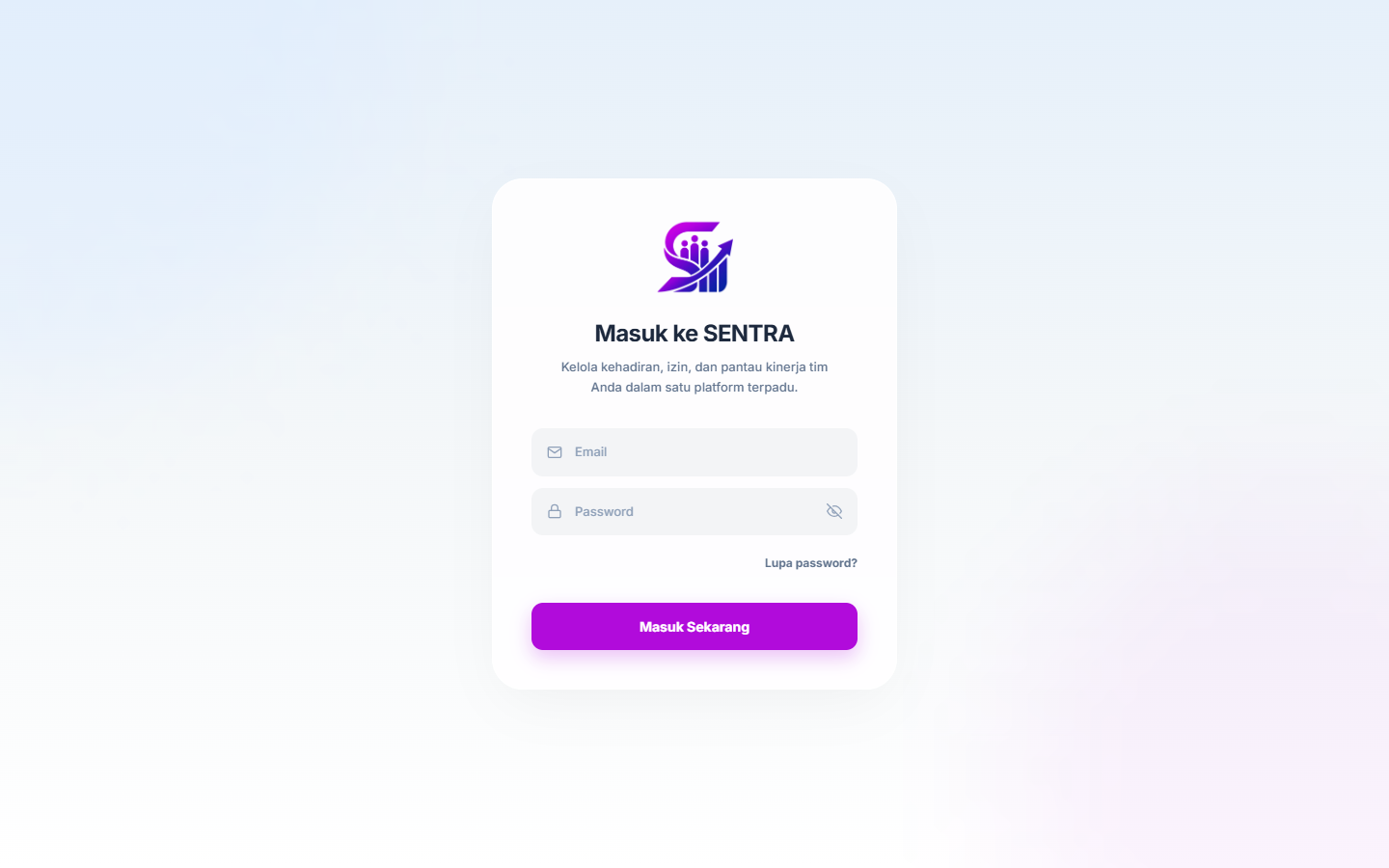
Gambar 1.1: Tampilan antarmuka formulir Login SENTRA dan
sistem proteksi keamanan kata sandi.
Untuk memulai penggunaan aplikasi SENTRA, ikuti langkah-langkah masuk berikut:
- Buka aplikasi web SENTRA melalui browser (Google Chrome, Mozilla Firefox, atau Safari) di komputer
maupun ponsel pintar Anda.
- Pada halaman utama, masukkan alamat surel resmi Anda pada kolom Email.
- Masukkan kata sandi akun Anda pada kolom Password. Anda dapat mengklik ikon
Mata (Lihat Password) di sebelah kanan kolom untuk memastikan tidak ada kesalahan
ketik.
- Klik tombol utama berwarna ungu bertuliskan Masuk Sekarang.
- Jika berhasil, sistem akan memunculkan notifikasi hijau "Berhasil masuk ke sistem" dan
Anda akan diarahkan otomatis ke menu Dasbor.
Fitur Pemulihan Kata Sandi Mandiri (Self-Service Reset):
Jika Anda lupa kata sandi akun SENTRA Anda, sekarang Anda dapat melakukan pengaturan ulang secara mandiri
dan aman tanpa perlu menghubungi HRD/Administrator:
- Pada halaman utama Login, klik tautan Lupa password? di bawah kotak input kata
sandi.
- Masukkan alamat email kerja resmi Anda yang terdaftar di sistem, lalu klik Kirim Tautan
Reset.
- Buka kotak masuk (Inbox) atau folder Spam/Junk email Anda, lalu buka pesan bertajuk "Atur
Ulang Kata Sandi - SENTRA HR".
- Klik tombol ungu Atur Ulang Kata Sandi pada email tersebut (tautan bersifat sekali
pakai dan hanya berlaku selama 15 menit).
- Masukkan kata sandi baru Anda dengan memperhatikan indikator Kekuatan Kata Sandi (Weak /
Medium / Strong), lalu klik Simpan Kata Sandi Baru.
- Setelah berhasil, seluruh sesi login lama Anda di perangkat lain akan otomatis diputus (*Global
Session Revocation*) demi keamanan, dan Anda dapat langsung masuk menggunakan kata sandi baru Anda!
1.2 Halaman Dasbor Utama Karyawan
Fungsi: Menampilkan ringkasan informasi kehadiran hari ini, statistik bulanan (hadir,
terlambat, pulang cepat), serta akses cepat menuju menu absensi.
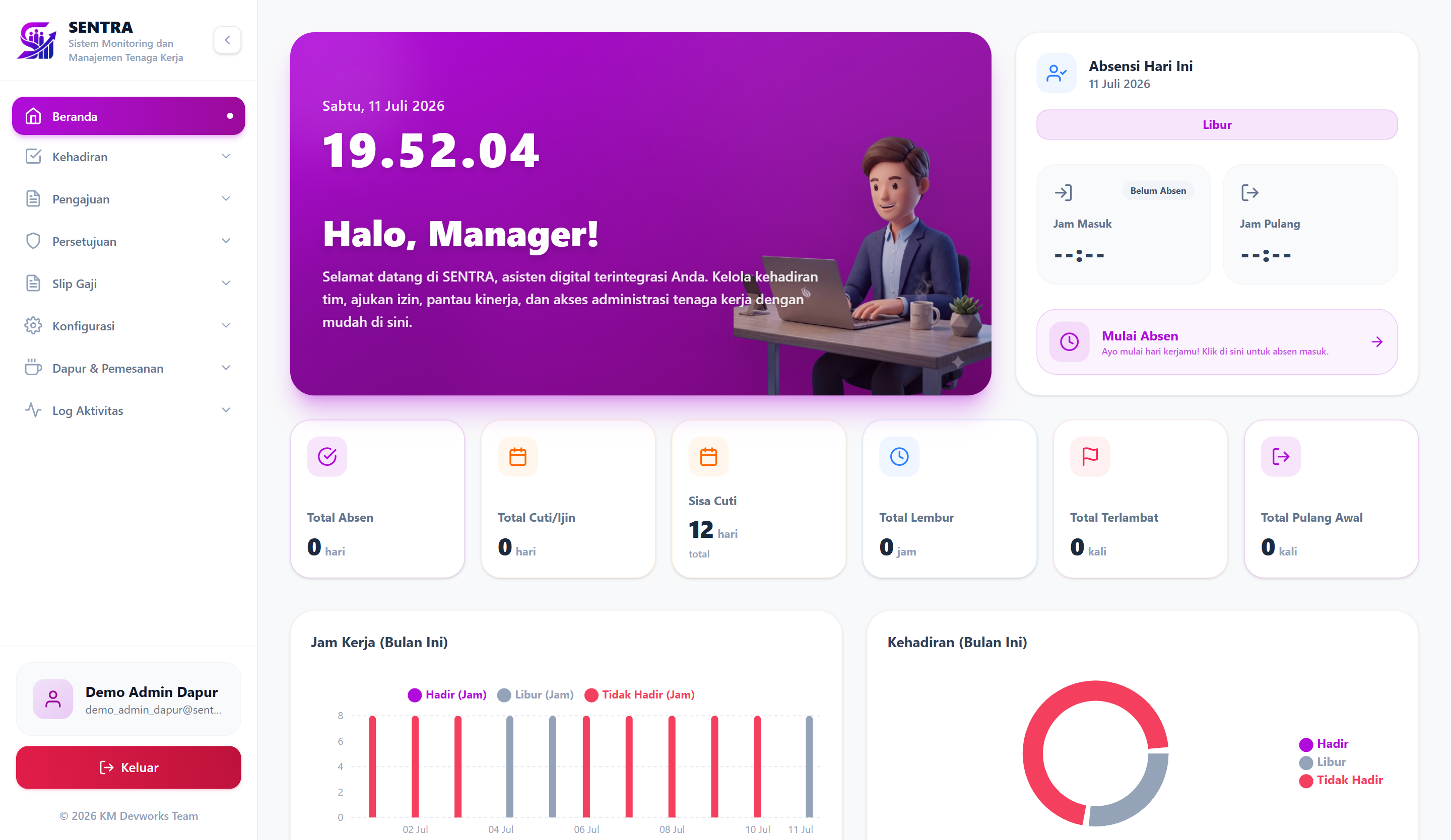
Gambar 1.3: Tampilan Dasbor utama dengan statistik kehadiran
dan widget aksi cepat absensi.
Setelah berhasil masuk, Anda akan disambut oleh halaman Dashboard dengan komponen berikut:
- Widget Absensi Hari Ini: Menampilkan jam kerja langsung, status kehadiran Anda hari ini
(misal: Sudah Absen Masuk atau Belum Absen), serta jam masuk dan jam pulang Anda.
- Tombol Aksi Cepat: Tombol pintar yang berubah dinamis sesuai status Anda:
- Mulai Absen: Muncul jika Anda belum melakukan absensi masuk hari ini.
- Silakan Absensi Keluar: Muncul jika Anda sudah absen masuk namun belum jam
pulang.
- Absensi Selesai: Muncul jika Anda telah menyelesaikan absensi masuk dan pulang
hari ini.
- Kartu Statistik Bulan Ini: Memantau total hari hadir, keterlambatan, pulang cepat, dan
total jam kerja yang telah Anda tempuh selama bulan berjalan.
BAB 2: MANAJEMEN PROFIL AKUN
2.1 Melihat Rincian Profil & Status Kontrak
Fungsi: Menu untuk memeriksa data biodata pribadi, penempatan organisasi, jadwal shift
kerja yang aktif, dan kelengkapan profil Anda.
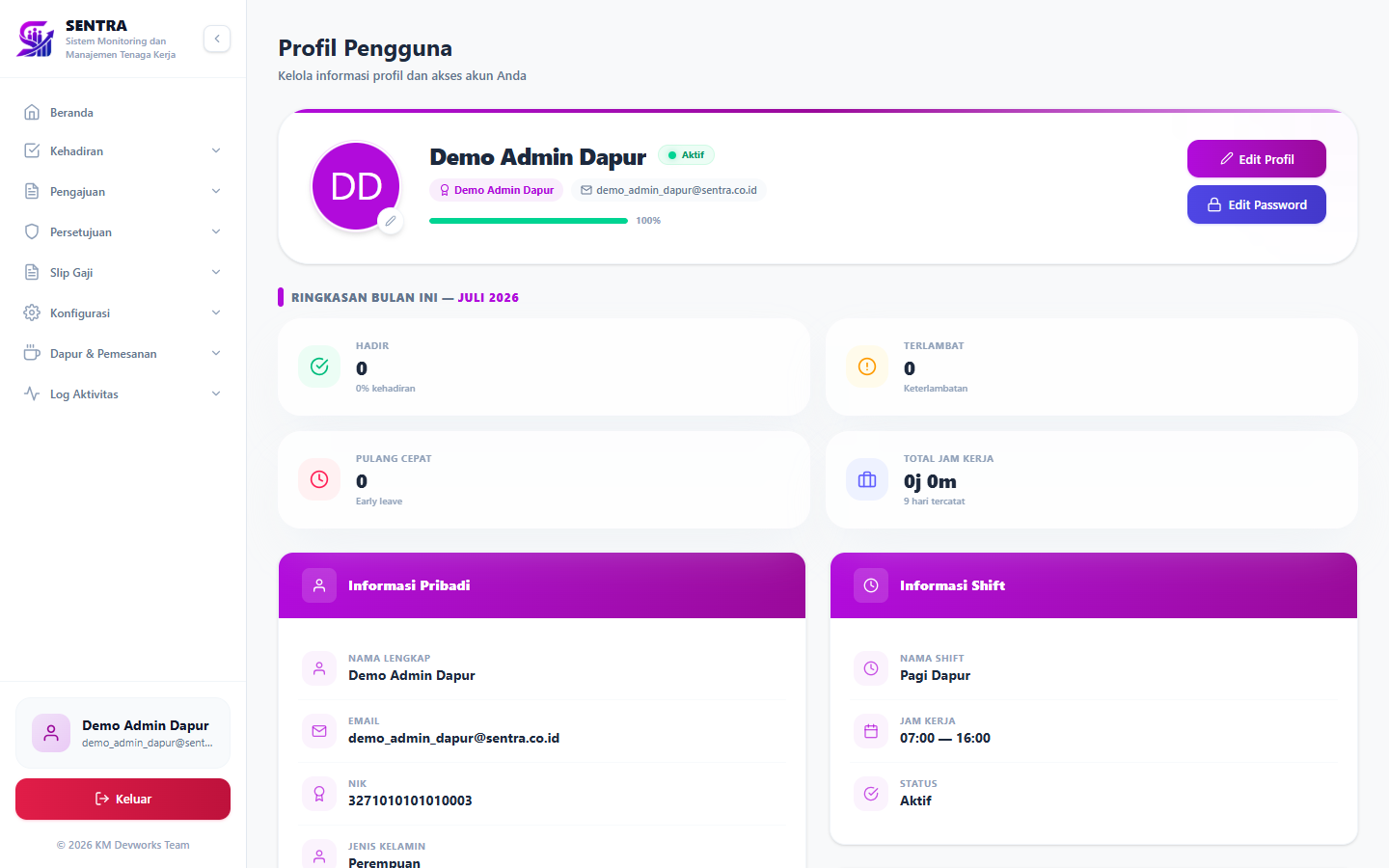
Gambar 2.1: Tampilan biodata dan indikator kelengkapan profil.
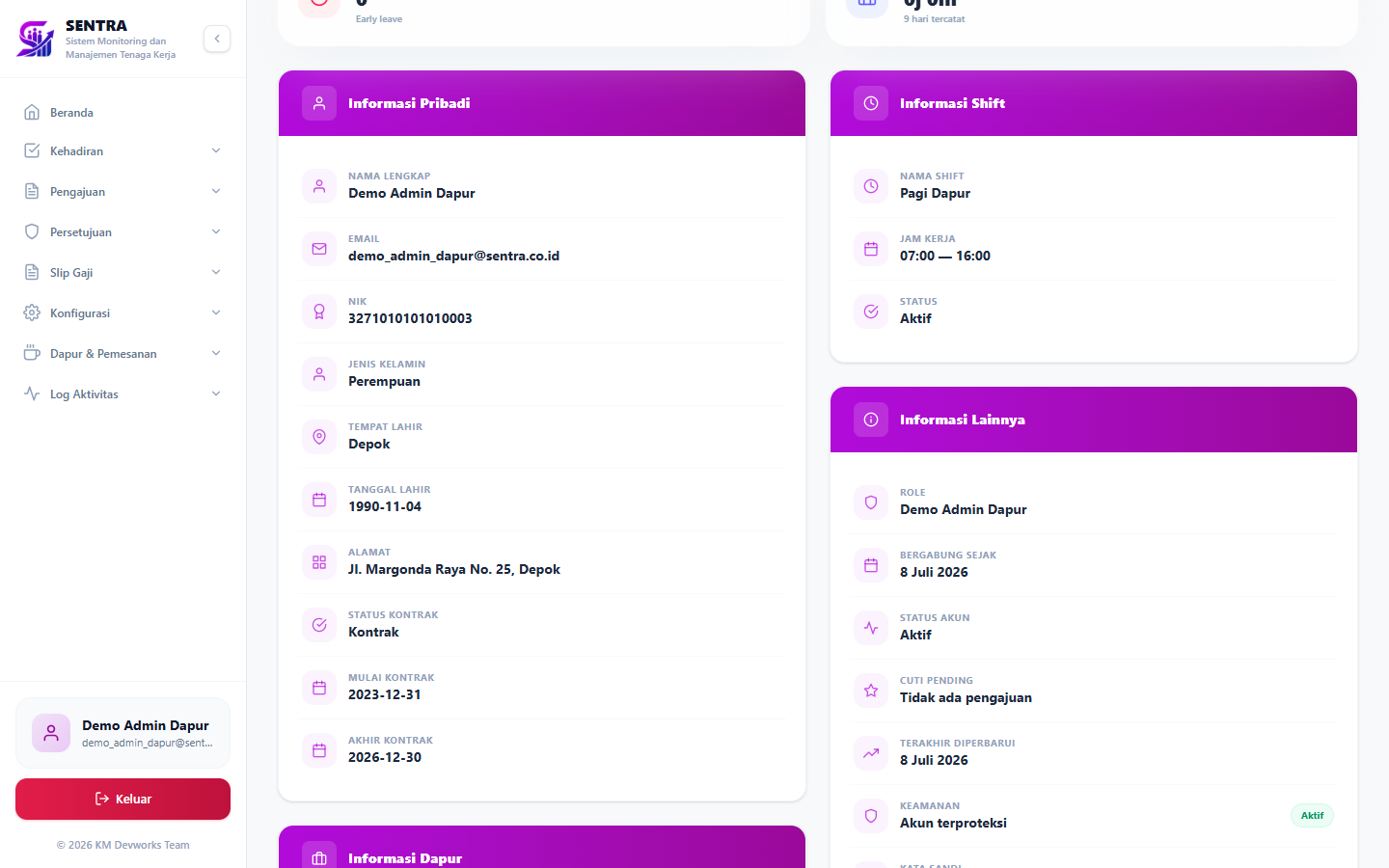
Gambar 2.2: Informasi shift kerja dan penempatan organisasi.
Untuk mengakses dan mengelola profil Anda:
- Pada menu navigasi di sebelah kiri (atau menu bawah pada ponsel), klik menu Profil.
- Pada bagian atas, Anda dapat memantau bar indikator persentase Kelengkapan Profil
(misal: 100%).
- Periksa kotak informasi yang terbagi menjadi tiga bagian utama:
- Informasi Pribadi: Menampilkan Nama Lengkap, Email, NIK, Jenis Kelamin, Tempat
& Tanggal Lahir, Alamat, serta Status Kontrak dan Masa Berlaku Kontrak.
- Informasi Organisasi: Menampilkan nama cabang/divisi perusahaan tempat Anda
ditugaskan beserta lokasi kantornya.
- Informasi Shift: Menampilkan jadwal jam kerja rutin Anda (misal: Shift Pagi
08:00 — 17:00).
2.2 Mengedit Profil & Mengubah Foto Avatar
Fungsi: Memperbarui data biodata diri dan mengunggah foto wajah terbaru untuk identitas
akun Anda.
Gambar 2.3: Formulir pemutakhiran biodata diri dan perubahan
alamat.
Langkah-langkah untuk memperbarui profil Anda:
- Mengganti Foto Profil: Arahkan kursor ke foto avatar Anda di pojok kiri atas halaman
profil, lalu klik ikon Pensil (Edit Avatar). Pilih foto wajah terbaik dari perangkat
Anda (format JPG/PNG). Sistem akan otomatis memproses dan menyimpan foto Anda.
- Mengedit Biodata: Klik tombol Edit Profil di sebelah kanan atas
informasi profil.
- Pada jendela *popup* yang muncul, Anda dapat memperbarui data berikut:
- Nama Lengkap: Sesuaikan dengan nama identitas resmi Anda.
- NIK: Nomor Induk Kependudukan / Karyawan.
- Jenis Kelamin: Pilih opsi Laki-laki atau
Perempuan dari daftar *dropdown*.
- Tempat Lahir & Tanggal Lahir: Isi kota kelahiran dan pilih tanggal lahir dari
kalender.
- Alamat: Ketikkan alamat tempat tinggal Anda saat ini dengan lengkap.
- Klik tombol Simpan Perubahan. Notifikasi hijau akan konfirmasi bahwa data berhasil
diperbarui.
2.3 Mengubah Kata Sandi (Password) & Logout
Fungsi: Menjaga keamanan akun secara berkala dan mengakhiri sesi penggunaan aplikasi dengan
aman.
Gambar 2.4: Pengaturan keamanan kata sandi baru dan akhiri
sesi (logout).
Untuk mengubah kata sandi demi keamanan akun:
- Pada halaman Profil, klik tombol Edit Password.
- Pada formulir yang muncul, lengkapi ketiga kolom wajib berikut:
- Kata Sandi Saat Ini: Masukkan kata sandi lama yang sedang Anda gunakan.
- Kata Sandi Baru: Masukkan kata sandi baru (minimal 8 karakter kombinasi huruf
dan angka).
- Konfirmasi Kata Sandi Baru: Ketik ulang kata sandi baru persis seperti kolom
sebelumnya.
- Klik tombol Ubah Kata Sandi. Jika berhasil, sistem akan meminta Anda untuk masuk
kembali menggunakan kata sandi baru.
- Keluar Akun (Logout): Untuk mengakhiri sesi, klik tombol Keluar dari
Akun di halaman profil atau ikon logout di menu samping, lalu klik Ya,
Keluar pada jendela konfirmasi.
BAB 3: MODUL KEHADIRAN & ABSENSI
3.1 Melakukan Absensi Harian (Check In & Check Out)
Fungsi: Mencatat waktu kedatangan dan kepulangan Anda dengan teknologi pemindai lokasi
geografis (Peta Geofence GPS) dan verifikasi wajah (Kamera Web Selfie).
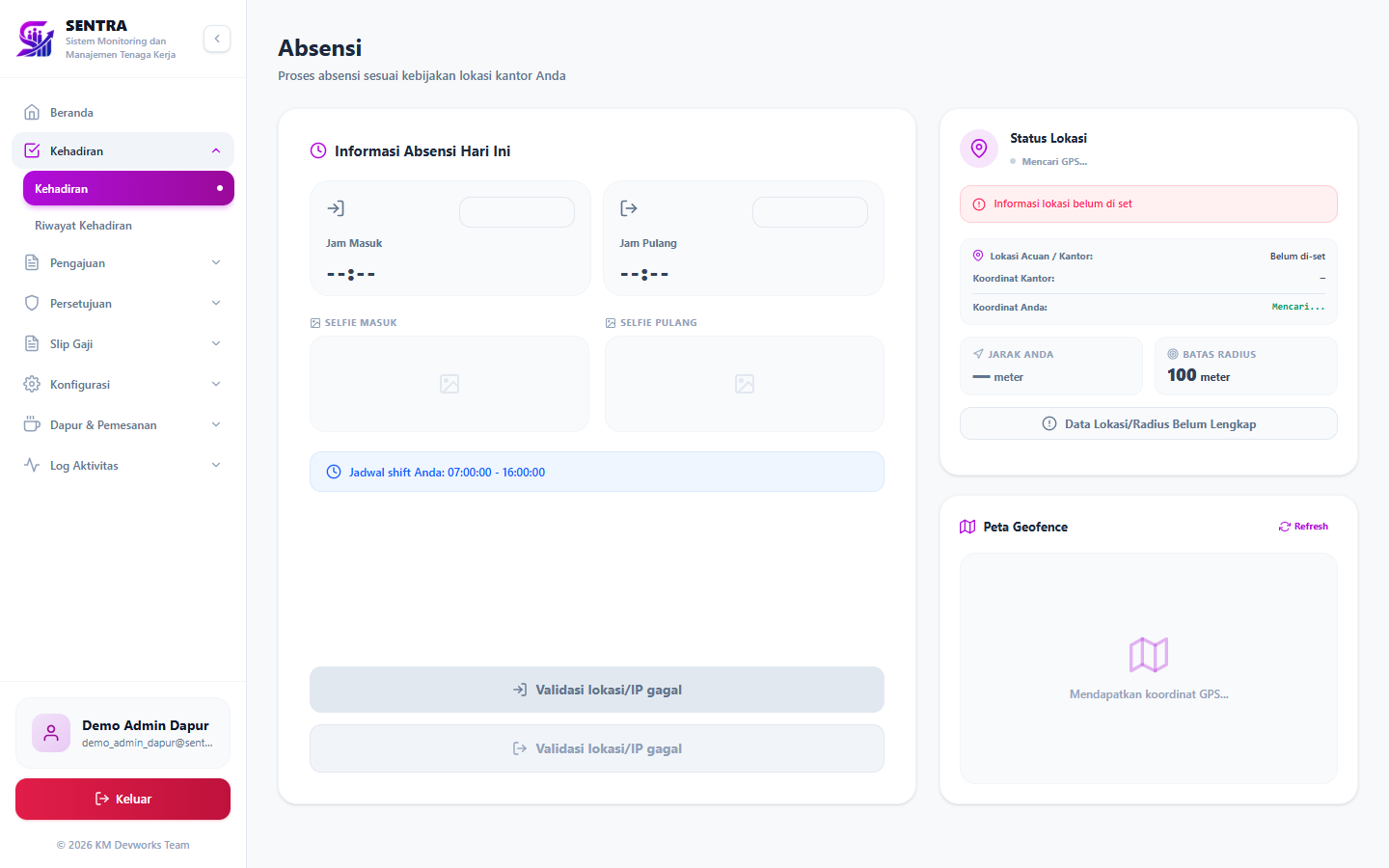
Gambar 3.1: Peta pemindai lokasi GPS dan radius Geofence
kantor.
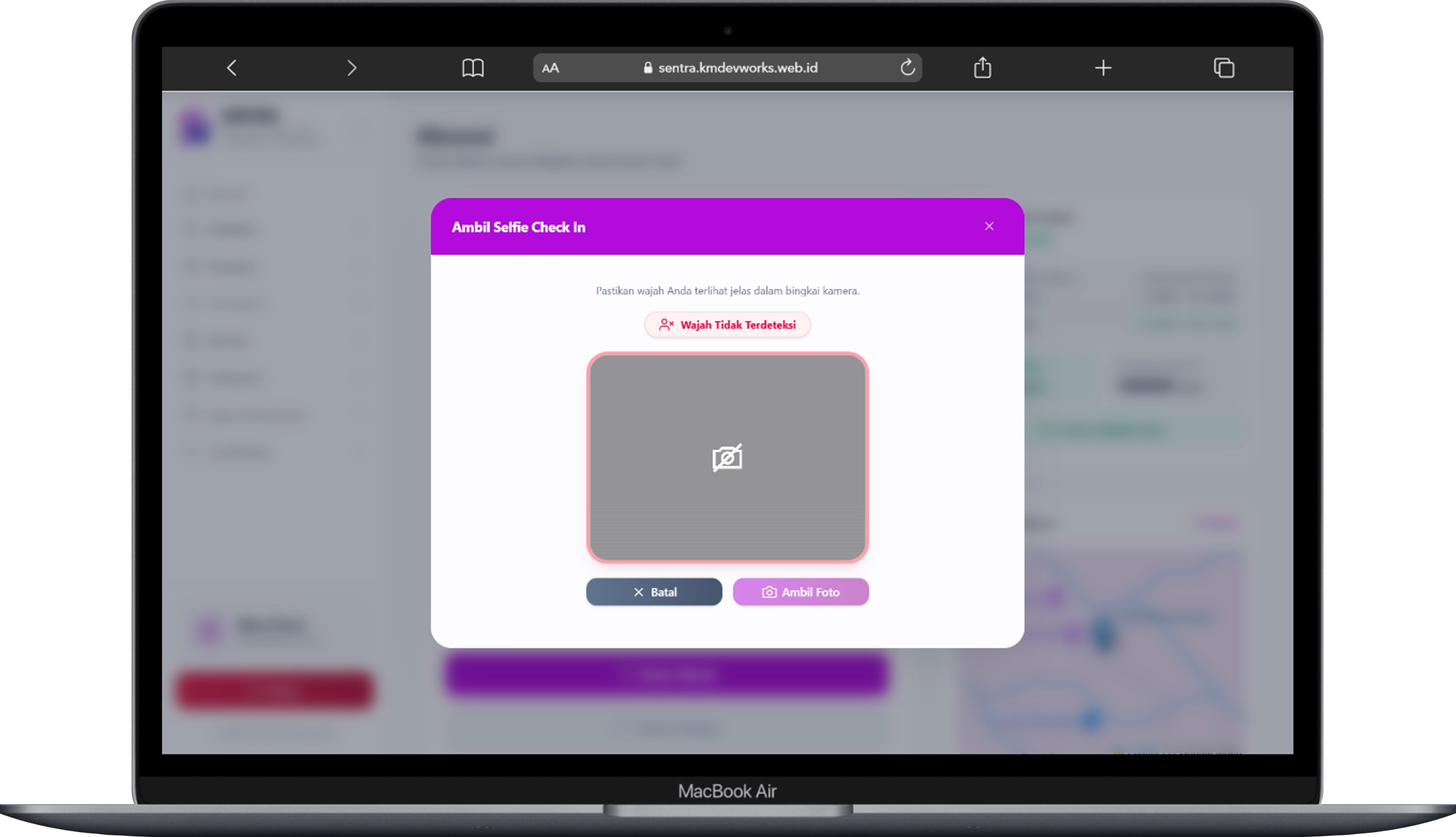
Gambar 3.2: Tampilan jendela kamera untuk verifikasi wajah
selfie.
Berikut adalah prosedur standar untuk melakukan absensi masuk maupun pulang:
- Pada menu navigasi, pilih menu Kehadiran (atau ketuk tombol Mulai
Absen dari dasbor).
- Validasi Sistem Otomatis: Sistem akan memeriksa posisi GPS Anda saat itu:
- Pastikan indikator Status Lokasi berlogo hijau bertuliskan "GPS Aktif".
- Sistem akan mencocokkan titik koordinat Anda dengan radius kantor (Geofence). Jika Anda berada
di dalam radius, indikator akan berubah menjadi hijau "Semua Validasi Lolos".
- Absen Masuk (Check In): Klik tombol ungu bertuliskan Absen Masuk.
- Jendela kamera (*webcam*) akan terbuka dengan judul "Ambil Selfie Check In".
- Posisikan wajah Anda di tengah bingkai kamera dalam area dengan pencahayaan yang cukup.
- Klik tombol bidik kamera (Capture). Foto selfie Anda akan diambil seketika.
- Sistem akan mengirimkan data waktu, koordinat GPS, dan foto Anda ke *server*. Tunggu hingga
muncul pesan hijau "Berhasil Absen Masuk".
- Absen Pulang (Check Out): Ketika jam kerja berakhir, buka kembali menu Kehadiran, lalu
klik tombol putih/ungu bertuliskan Absen Pulang. Lakukan pengambilan foto selfie
kepulangan dengan langkah yang sama.
Penting: Jika indikator lokasi berwarna merah (di luar radius geofence), tombol absen tidak
dapat diklik. Pastikan fitur GPS di HP/Laptop Anda aktif dan berikan izin akses lokasi (*Allow Location*)
pada browser Anda.
3.2 Riwayat Absensi & Pengajuan Koreksi (Revisi)
Fungsi: Memantau catatan jam kehadiran setiap hari dan mengajukan koreksi/revisi absensi
jika terjadi kendala teknis atau lupa melakukan absensi.
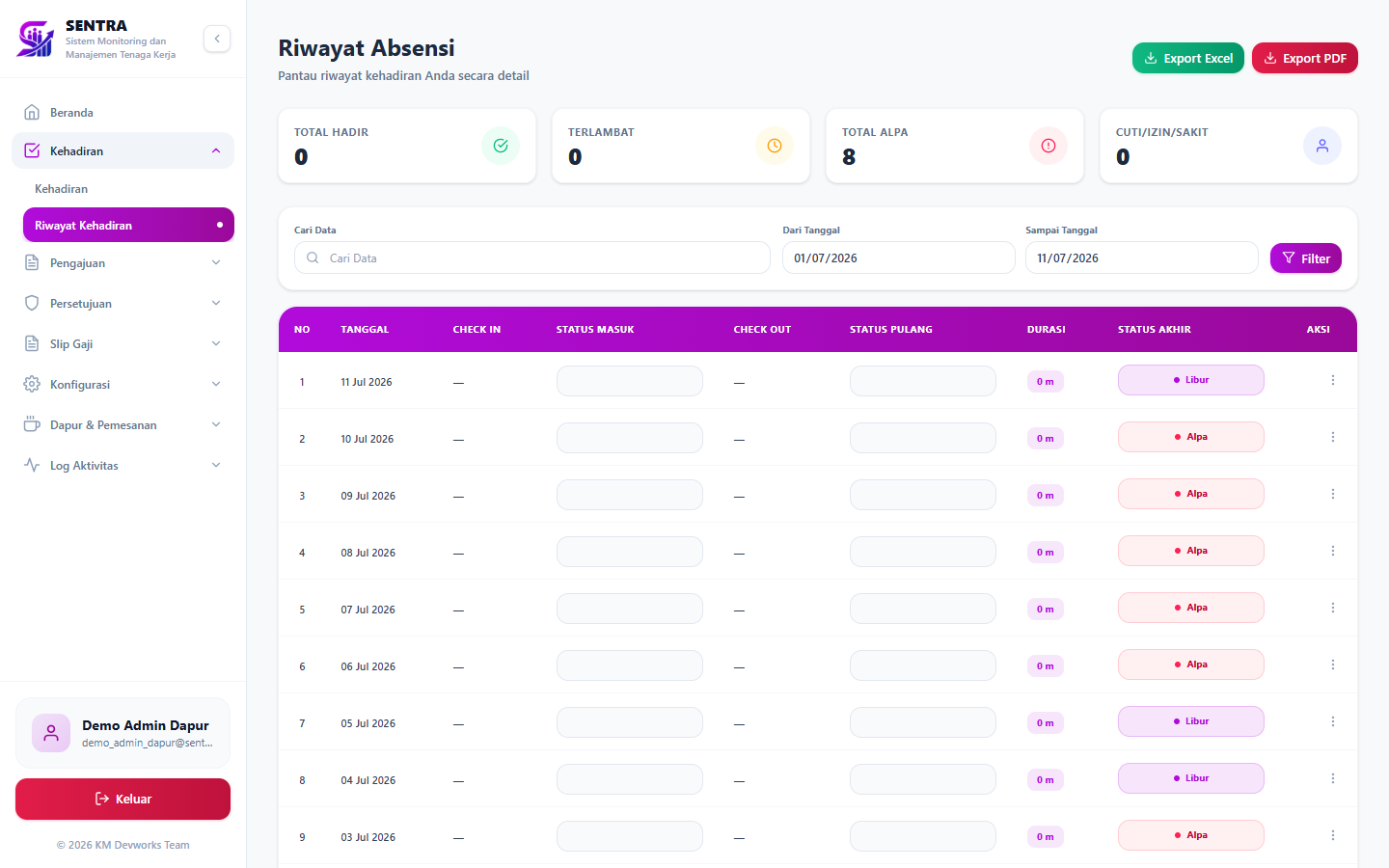
Gambar 3.3: Tabel riwayat kehadiran harian dan status
kedisiplinan.
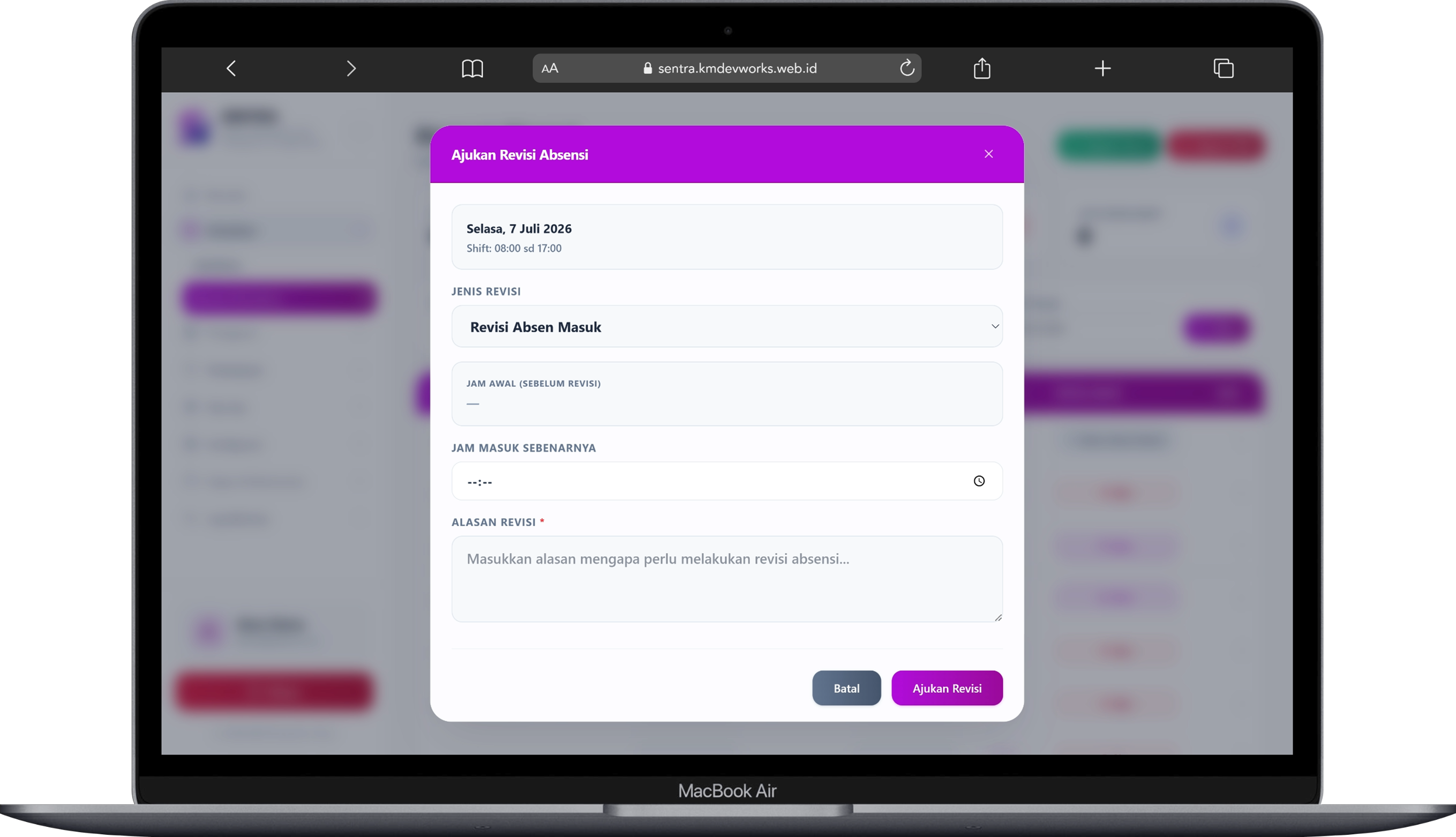
Gambar 3.4: Formulir pengajuan koreksi absensi beserta alasan
dan bukti selfie.
Jika Anda ingin melihat riwayat atau memperbaiki data absen yang bermasalah:
- Buka menu Riwayat Kehadiran.
- Anda akan melihat tabel daftar kehadiran harian lengkap dengan kolom Tanggal, Check In, Check Out,
Durasi Jam Kerja, dan Status Akhir (misal: Hadir, Terlambat, atau Alpa).
- Mengajukan Koreksi / Revisi Absensi: Jika ada hari di mana Anda lupa absen atau terjadi
kesalahan sistem (misal tercatat Alpa padahal Anda bekerja):
- Pada baris tanggal yang ingin diperbaiki, klik tombol menu Aksi (titik tiga) di
sebelah kanan, lalu pilih opsi Revisi.
- Jendela *popup* "Form Pengajuan Koreksi Absensi" akan terbuka.
- Pilih jenis koreksi: Check In, Check Out, atau
Keduanya.
- Masukkan waktu yang seharusnya pada kolom Jam Check In dan/atau Jam
Check Out.
- Ketikkan penjelasan lengkap pada kolom Alasan Revisi (misal: "Lupa absen pulang
karena rapat mendadak di luar kantor").
- Klik tombol Ambil Selfie Revisi untuk melampirkan foto wajah sebagai bukti
kehadiran saat ini.
- Klik tombol Ajukan Koreksi. Permohonan revisi Anda akan dikirim ke Atasan untuk
ditinjau dan disetujui.
- Ekspor Laporan PDF: Anda dapat mengunduh rekap kehadiran Anda sendiri dengan mengklik
tombol Export PDF di pojok kanan atas halaman riwayat absensi.
BAB 4: MODUL PENGAJUAN CUTI, IZIN, DAN SAKIT
4.1 Memantau Kuota & Mengajukan Cuti Baru
Fungsi: Memeriksa sisa jatah libur tahunan dan mengajukan formulir permohonan
ketidakhadiran (Cuti, Izin, atau Sakit) secara digital.
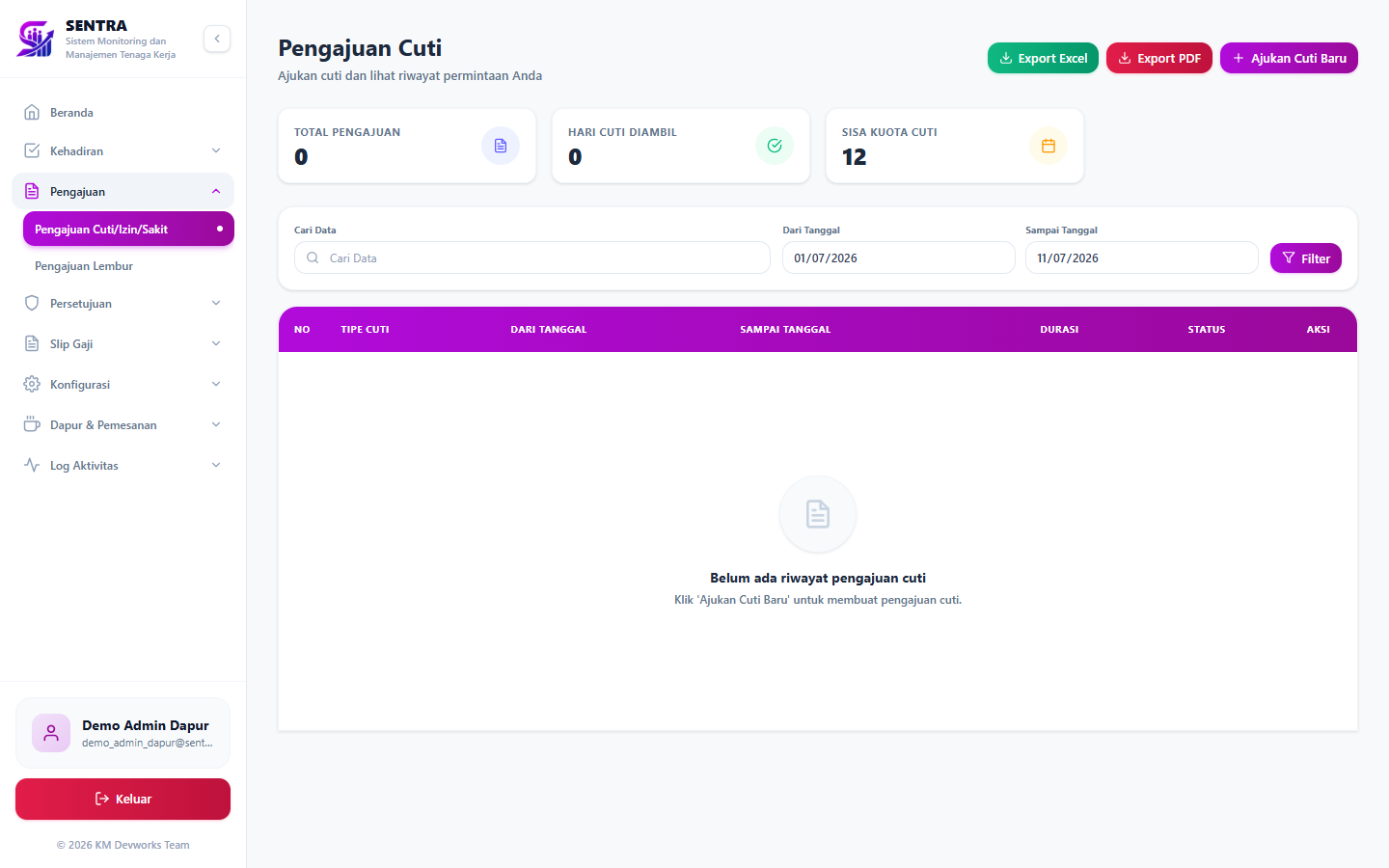
Gambar 4.1: Antarmuka halaman pengajuan cuti, izin, dan sakit
beserta riwayat dan sisa kuota.
Langkah-langkah mengajukan permohonan cuti, izin, atau sakit:
- Buka menu Pengajuan Cuti/Izin/Sakit.
- Periksa kartu statistik di bagian atas untuk melihat Sisa Kuota Cuti tahunan Anda serta
jumlah hari yang telah digunakan.
- Klik tombol ungu di kanan atas bertuliskan + Ajukan Cuti Baru.
- Pada formulir yang muncul, lengkapi data permohonan berikut:
- Tipe Cuti: Klik *dropdown* dan pilih tipe yang sesuai (misal: Cuti Tahunan,
Izin Keperluan Pribadi, Cuti Sakit, atau Cuti Melahirkan).
- Tanggal Mulai & Tanggal Selesai: Pilih tanggal hari pertama libur dan tanggal
hari terakhir libur. Sistem akan otomatis menghitung Total Hari di bawahnya.
- Alasan: Ketikkan keterangan atau alasan pengajuan Anda dengan jelas dan sopan.
- Upload Dokumen Pendukung (Wajib untuk Sakit): Jika Anda mengajukan Cuti Sakit,
klik area kotak Upload Dokumen (atau tarik file ke kotak tersebut) untuk
melampirkan foto Surat Keterangan Dokter (format JPG/PNG/PDF, maksimal 5MB).
- Klik tombol Ajukan Cuti. Tiket permohonan Anda kini berstatus Menunggu (Pending) dan siap diperiksa oleh Atasan.
4.2 Mengelola Riwayat Cuti & Ekspor PDF
Fungsi: Melacak status persetujuan dari atasan, membatalkan pengajuan yang salah, atau
mengunduh bukti rekap cuti.
Gambar 4.3: Verifikasi lampiran surat keterangan dokter dan
unduh bukti rekap PDF.
Dalam tabel riwayat cuti, Anda dapat memantau kolom Status:
- Menunggu: Permohonan belum diperiksa oleh atasan. Pada status
ini, Anda masih dapat mengklik tombol Aksi > Edit untuk memperbaiki tanggal/alasan,
atau klik Hapus untuk membatalkan pengajuan.
- Disetujui (Approved): Permohonan telah disetujui. Kuota cuti
Anda otomatis berkurang dan jadwal Anda di sistem absen ditandai sebagai libur/cuti.
- Ditolak (Rejected): Permohonan tidak disetujui oleh atasan. Klik
Aksi > Detail untuk melihat catatan/alasan penolakan dari atasan.
Untuk menyimpan laporan riwayat cuti, klik tombol Export PDF pada bagian atas tabel.
BAB 5: MODUL PENGAJUAN KERJA LEMBUR
5.1 Mengajukan Lembur Baru (Reguler & Backup)
Fungsi: Mencatat permohonan kerja jam tambahan (lembur reguler) atau lembur menggantikan
rekan kerja yang berhalangan (lembur ganti/backup).
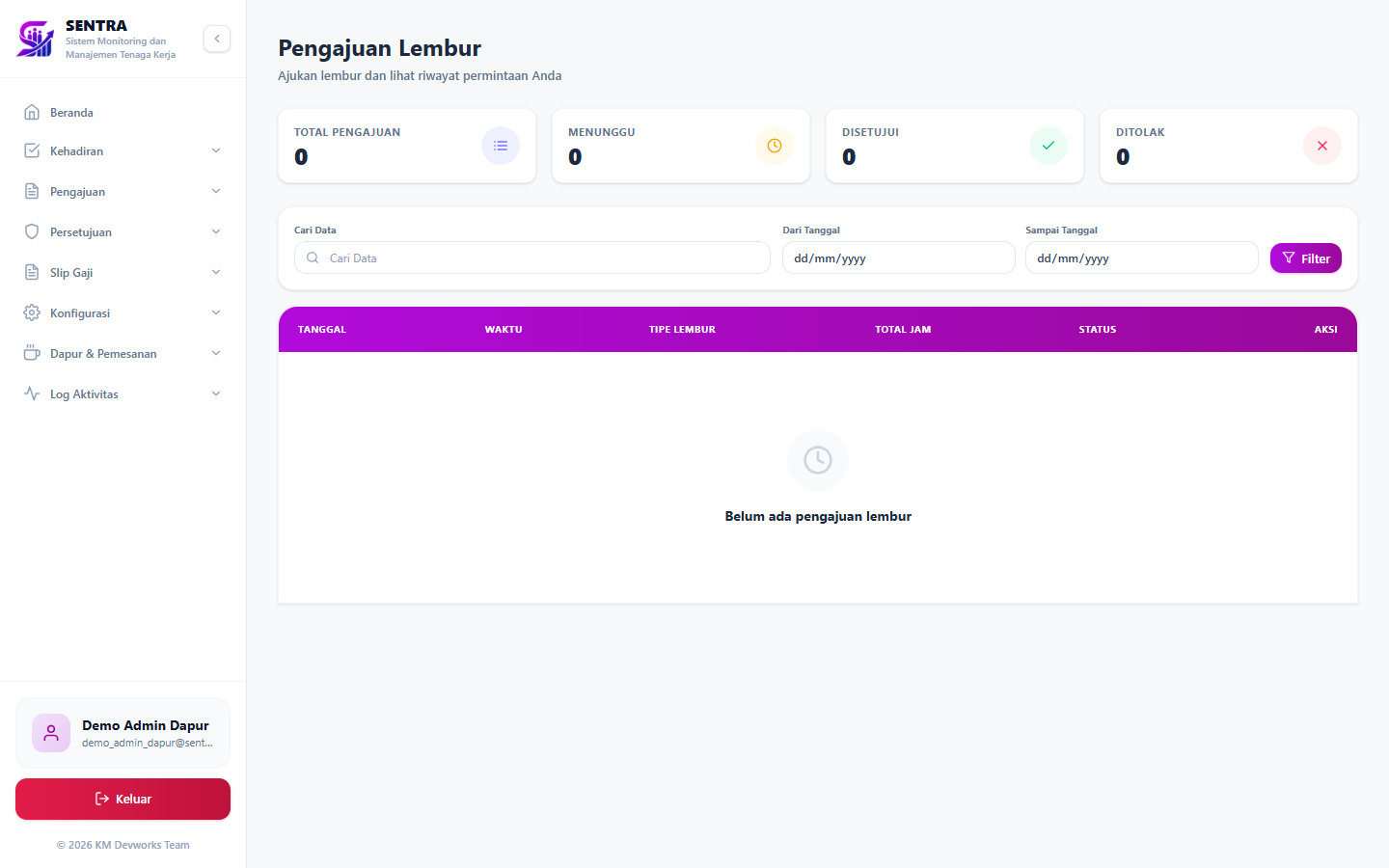
Gambar 5.1: Antarmuka formulir pengajuan lembur reguler dan
lembur pengganti (backup).
Untuk mengajukan permohonan lembur:
- Buka menu Pengajuan Lembur.
- Klik tombol ungu + Ajukan Lembur di pojok kanan atas.
- Pada formulir pengajuan, isi parameter berikut:
- Tipe Lembur: Pilih jenis kompensasi lembur yang tersedia di organisasi Anda
(misal: Lembur Akhir Pekan, Lembur Hari Kerja, atau Lembur Proyek Khusus). Perhatikan batas
minimal jam yang tertera.
- Tanggal Lembur: Pilih tanggal pelaksanaan lembur.
- Jenis Lembur (Otomatis / Sesuai Pengaturan):
- Jika lembur Anda bertipe Lembur Lanjutan (Reguler), isi kolom
Jam Mulai dan Jam Selesai (misal: 17:00 sd 20:00).
- Jika lembur Anda bertipe Lembur Ganti (Backup), akan muncul daftar
*dropdown* Pilih Tenaga Kerja yang Digantikan. Pilih nama rekan kerja
yang shift-nya Anda gantikan hari itu.
- Alasan Lembur: Jelaskan target pekerjaan atau alasan lembur dengan jelas.
- Klik tombol Ajukan Lembur. Data akan dikirim untuk proses persetujuan atasan. Anda
dapat melihat status pengajuan dan mengunduh rekapan lembur dengan tombol Export PDF.
5.2 Memantau Riwayat Lembur & Unduh Rekap PDF
Fungsi: Memeriksa jam kerja tambahan yang telah disetujui atasan sebagai bukti kompensasi
pada akhir bulan.
Gambar 5.3: Tabel riwayat pengajuan lembur dan tombol ekspor
laporan PDF.
Pada menu Riwayat Lembur, seluruh catatan kerja tambahan Anda akan direkap secara otomatis.
Anda dapat melihat berapa jam total lembur yang disetujui bulan ini. Klik tombol Export PDF
untuk mengunduh rekapitulasi lembur resmi sebagai lampiran klaim tunjangan Anda.
BAB 6: MODUL PENGGAJIAN & SLIP GAJI BULANAN
6.1 Melihat Daftar & Periode Slip Gaji
Fungsi: Menu rahasia dan terenkripsi bagi Anda untuk memeriksa daftar periode slip gaji
yang telah diterbitkan oleh bagian Keuangan/HRD.
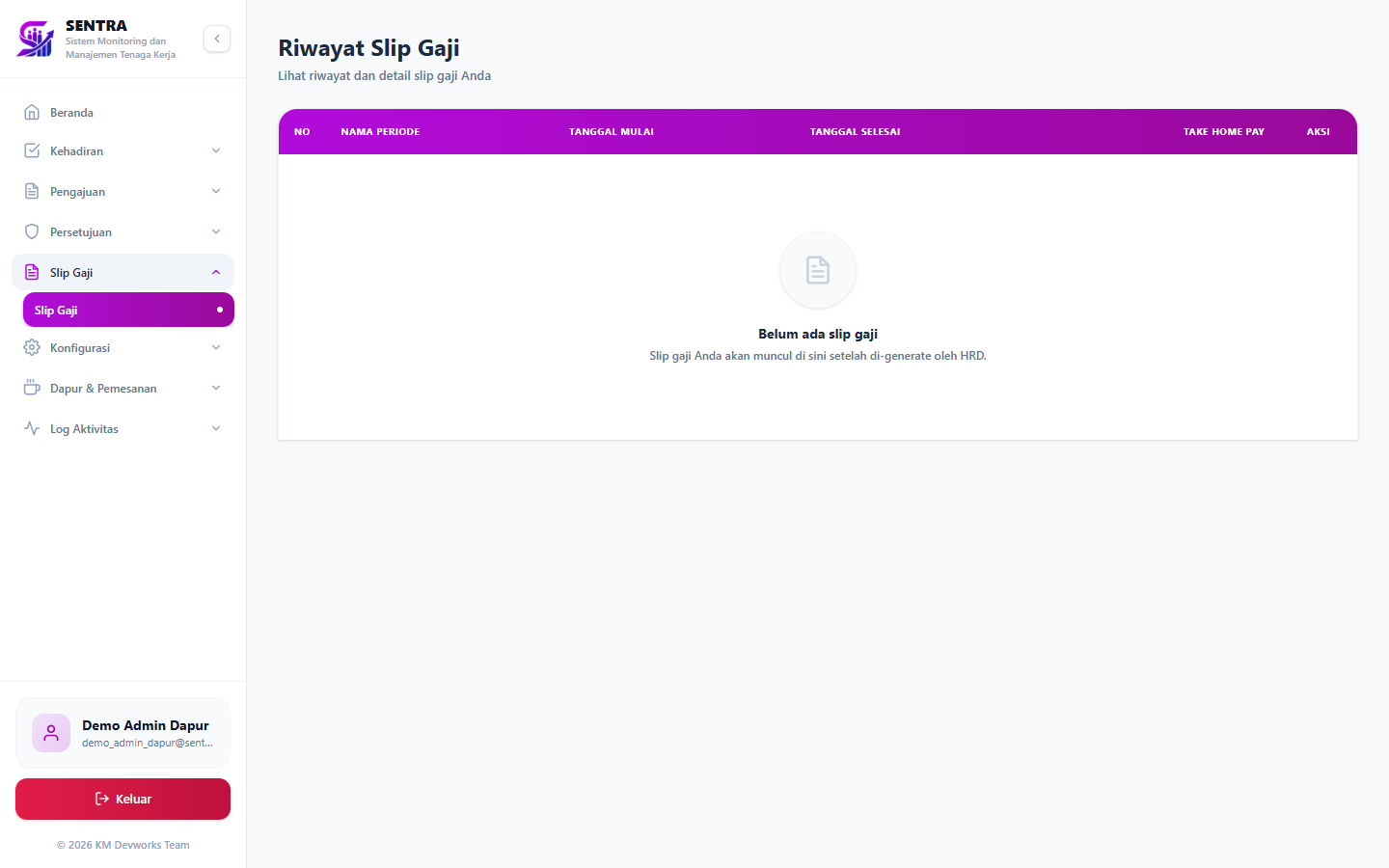
Gambar 6.1: Tabel daftar riwayat slip gaji bulanan dan rincian
komponen pendapatan karyawan.
Untuk mengakses dokumen slip gaji Anda:
- Buka menu Slip Gaji (atau menu Riwayat Slip Gaji).
- Anda akan melihat tabel deretan periode gaji yang telah diterbitkan oleh HRD (misal: Periode Gaji
Januari 2026, 01 Jan - 31 Jan).
- Pada baris periode yang ingin diperiksa, periksa angka pada kolom Take Home Pay (THP)
yang merupakan gaji bersih yang Anda terima.
- Klik tombol menu Aksi > Lihat Rincian untuk membedah komponen penghitungan gaji Anda.
6.2 Memeriksa Rincian Komponen & Unduh Slip PDF
Fungsi: Membedah transparansi perhitungan upah pokok, tunjangan, kompensasi lembur, dan
potongan denda/pajak.
Jendela *popup* "Rincian Kalkulasi Gaji Anda" akan terbuka, menampilkan rincian transparan:
- Informasi Dasar: Nama Karyawan, Periode, Tipe Gaji (Harian/Bulanan), dan Total Hari
Kehadiran.
- Gaji Pokok: Nominal upah dasar bulanan atau harian Anda.
- Tunjangan: Daftar penambahan seperti Tunjangan Transport, Makan, Jabatan, atau
Kehadiran.
- Lembur: Total kompensasi dari jam lembur reguler maupun lembur backup yang telah
disetujui.
- Potongan: Daftar pengurangan seperti denda keterlambatan, pemotongan absen
mangkir/alpa, BPJS, atau pajak PPh 21.
- Take Home Pay (THP): Total akhir pendapatan bersih setelah dikurangi seluruh potongan.
Kerahasiaan Dokumen: Slip gaji adalah dokumen rahasia pribadi. Pastikan Anda tidak
membagikan informasi rincian slip gaji kepada pihak yang tidak berwenang.
BAB 7: MODUL PUSAT PERSETUJUAN (KHUSUS SUPERVISOR / APPROVER)
7.1 Meninjau & Memproses Daftar Persetujuan Tertunda
Fungsi: Menu kerja khusus bagi Karyawan yang diberi peran sebagai Atasan/Supervisor untuk
menyetujui (Approve) atau menolak (Reject) pengajuan Cuti, Lembur, dan Koreksi Absensi dari bawahan.
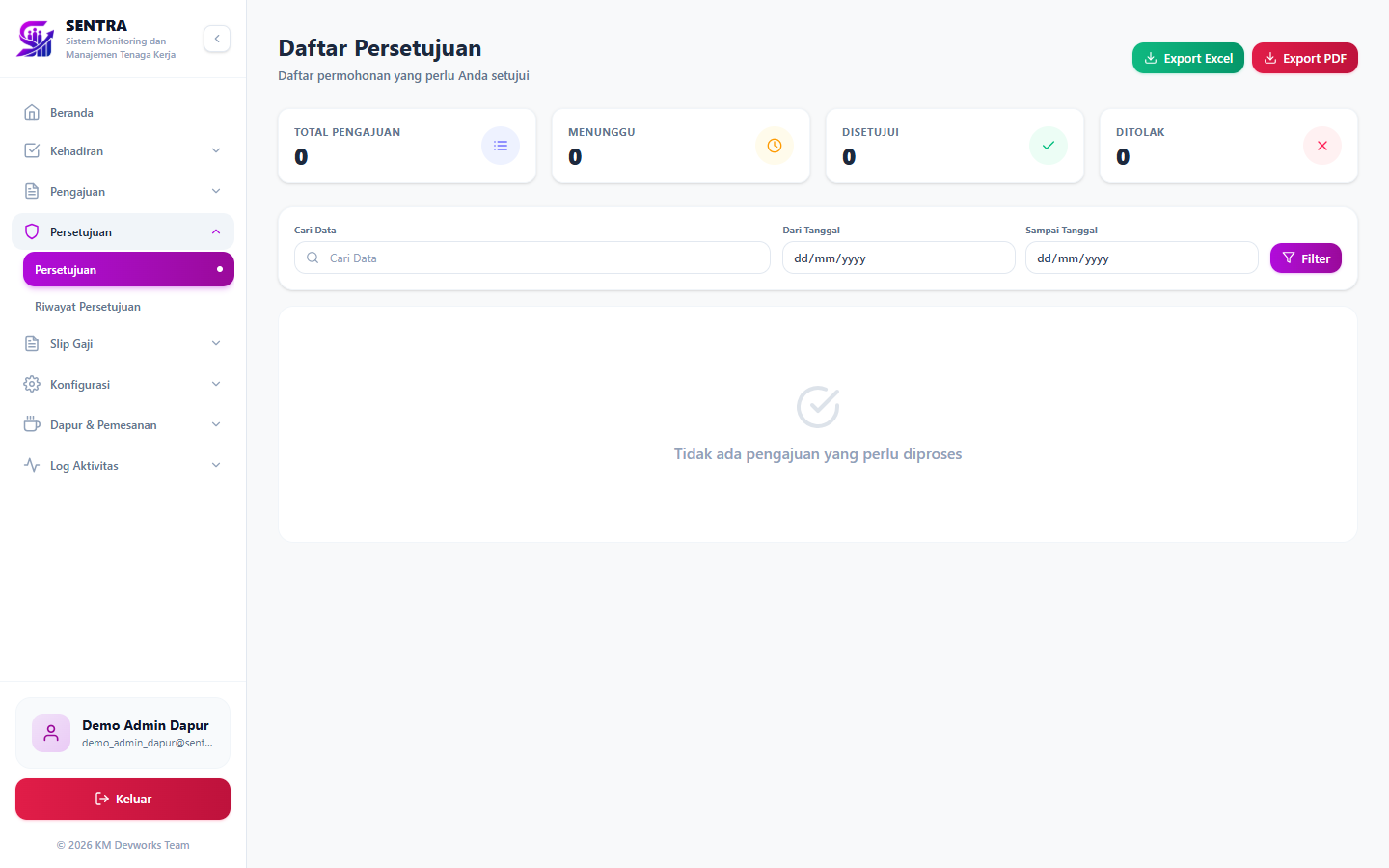
Gambar 7.1: Antarmuka antrean daftar persetujuan tertunda
(Pending Approvals) bagi Supervisor.
Jika akun Karyawan Anda memiliki hak akses sebagai Approver (Atasan/Supervisor), Anda akan
mendapati menu tambahan bernama Persetujuan di bilah navigasi:
- Buka menu Persetujuan (atau Daftar Persetujuan).
- Anda akan melihat antrean permohonan yang membutuhkan tindakan Anda, terbagi atas tab atau kategori
modul seperti Cuti/Izin/Sakit, Lembur, dan Koreksi
Absensi.
- Periksa rincian permohonan bawahan (seperti tanggal, alasan, serta lampiran surat dokter atau bukti
selfie).
- Klik tombol hijau Setujui (Approve) untuk mengesahkan permohonan, atau tombol merah
Tolak (Reject) jika permohonan tidak memenuhi ketentuan (wajib menyertakan catatan
penolakan).
7.2 Memantau Riwayat Persetujuan Atasan
Fungsi: Melacak rekam jejak seluruh keputusan persetujuan maupun penolakan yang pernah Anda
ambil sebelumnya.
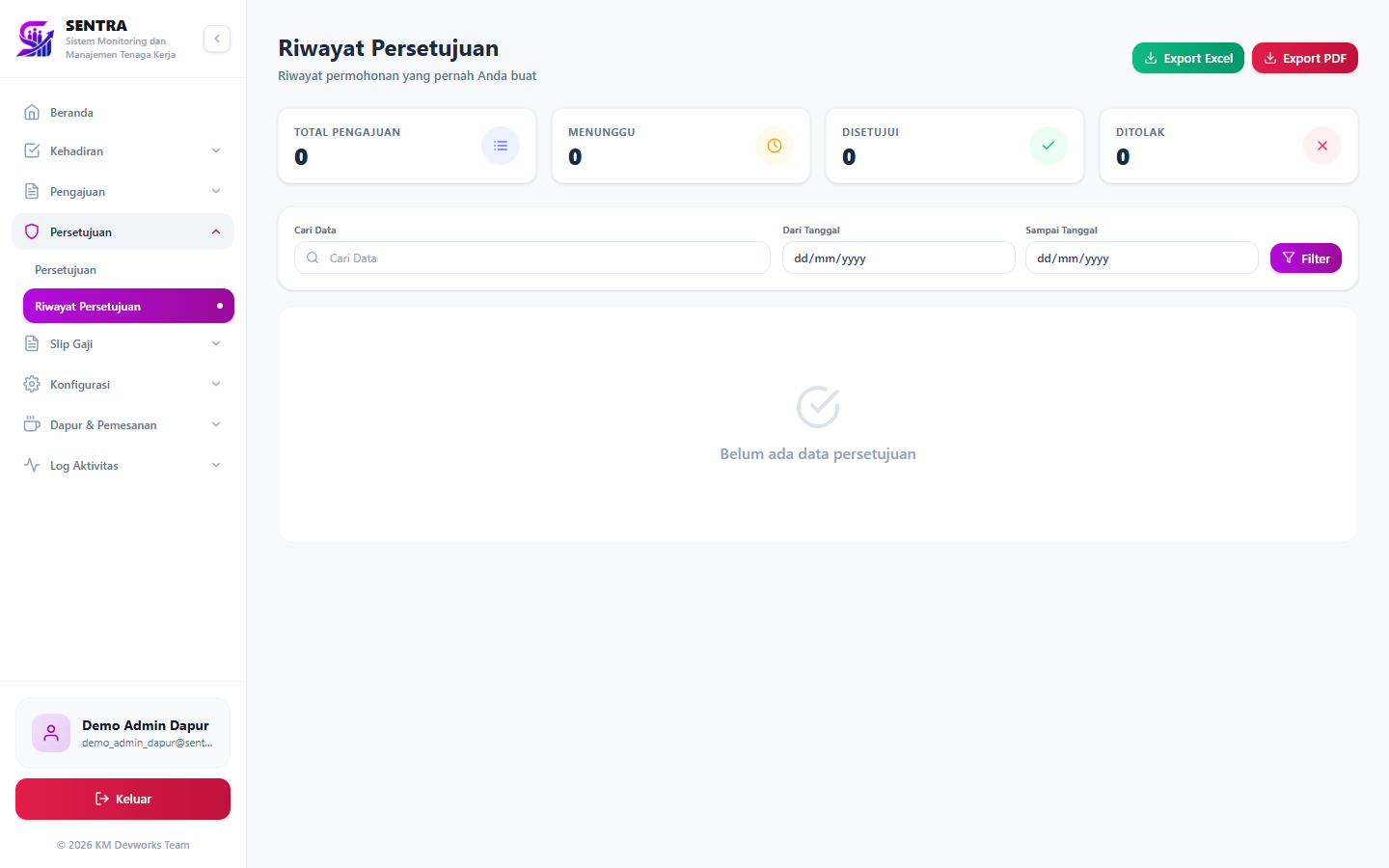
Gambar 7.2: Tabel arsip riwayat keputusan persetujuan dan
penolakan yang telah diproses.
Seluruh riwayat tindakan yang pernah Anda putuskan dapat diakses melalui menu Riwayat
Persetujuan. Anda dapat menyaring data berdasarkan modul, rentang waktu, atau nama karyawan,
serta mengekspor arsip persetujuan berformat PDF sebagai bukti pertanggungjawaban pengawasan tim.
BAB 8: MODUL LOG AKTIVITAS PRIBADI (JEJAK REKAM)
8.1 Memantau Riwayat Aktivitas & Keamanan Akun Saya
Fungsi: Menu audit pribadi untuk melacak seluruh riwayat ketukan, akses modul, dan
aktivitas akun Anda di dalam sistem dari detik ke detik.
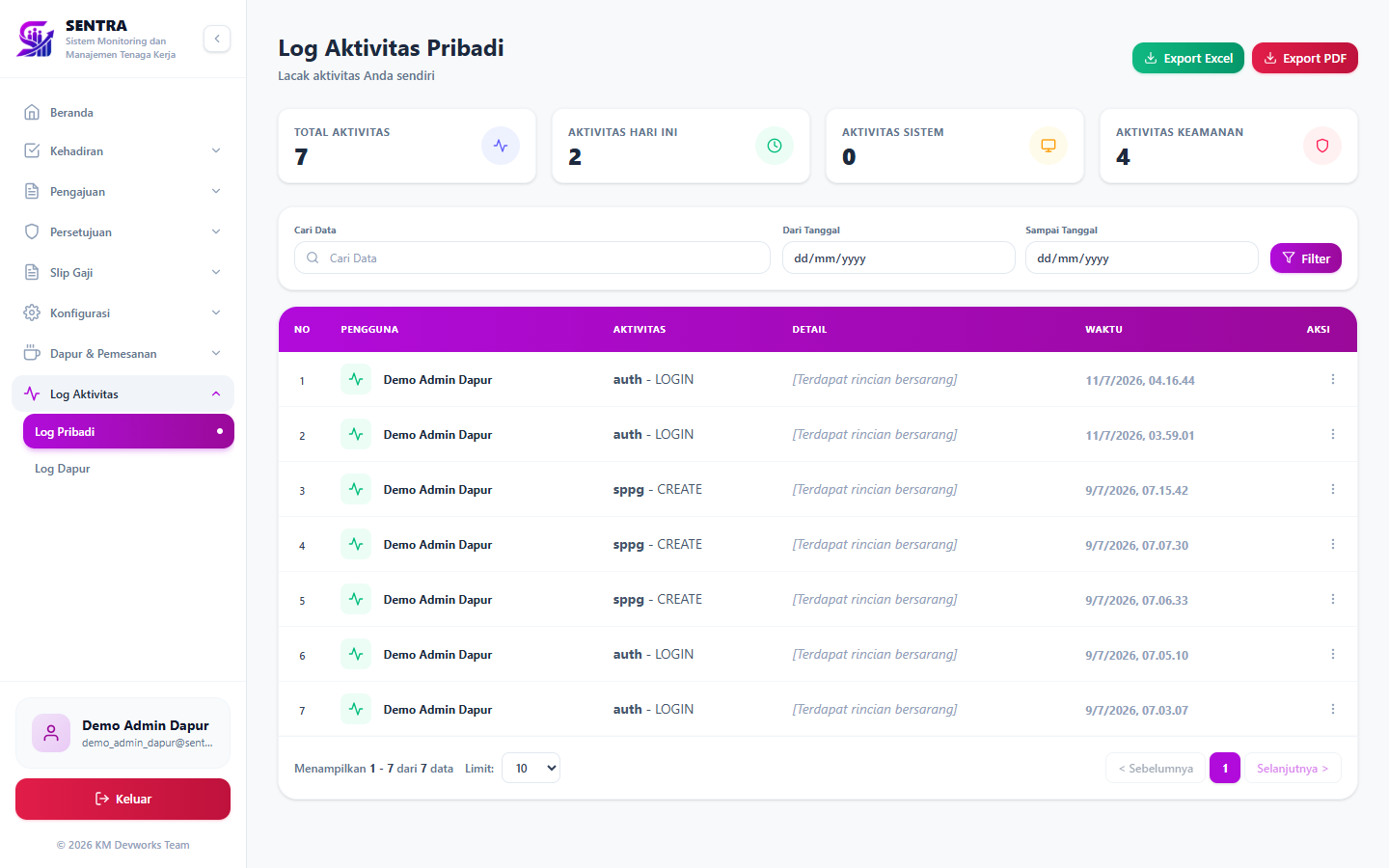
Gambar 8.1: Tabel catatan log aktivitas digital pribadi,
statistik keamanan, dan filter riwayat akun.
Aplikasi SENTRA merekam setiap aktivitas digital Anda demi keamanan dan transparansi. Untuk melihatnya:
- Buka menu Log Aktivitas Saya (atau menu Jejak Aktivitas).
- Pada bagian atas, Anda dapat melihat 4 Kartu Statistik Cepat: Total Aktivitas,
Aktivitas Hari Ini, Aktivitas Sistem, dan Aktivitas
Keamanan (seperti Login dan Logout).
- Dalam tabel daftar aktivitas, Anda dapat memantau kolom Modul (misal: Auth, Attendance,
Leave), kolom Aksi (misal: "Check In", "Create Leave Request"), serta Waktu
Aktivitas yang tepat hingga detik kejadian.
- Filter & Ekspor PDF: Gunakan *dropdown* Modul untuk menyaring jenis
aktivitas tertentu, lalu klik tombol Export PDF untuk mengunduh dokumen bukti riwayat
aktivitas akun Anda.
BAB 9: MODUL TENTANG APLIKASI & BANTUAN (HELPDESK)
9.1 Mengenal Platform SENTRA & KM Devworks
Fungsi: Mengenal spesifikasi teknis platform SENTRA, arsitektur sistem, dan standar layanan
dari KM Devworks Digital Agency.
Melalui menu Tentang Aplikasi, Anda dapat melihat informasi versi sistem SENTRA yang sedang
berjalan, teknologi keamanan enkripsi data yang digunakan, serta informasi resmi mengenai hak cipta
pengembang platform yaitu KM Devworks Digital Agency.
9.2 Pusat Bantuan & Formulir Kontak Layanan Pengguna
Fungsi: Menghubungi tim dukungan teknis (Helpdesk) apabila Anda mengalami kendala
operasional atau gangguan pada aplikasi.
Jika Anda mengalami masalah teknis yang tidak dapat diselesaikan sendiri (misal: kamera selfie tidak terbuka,
GPS tidak akurat, atau ada kesalahan perhitungan di slip gaji):
- Buka menu Kontak Bantuan (atau menu Hubungi Kami).
- Anda akan melihat kotak informasi Hotline WhatsApp & SMS (+62 881 0234 28149) serta
alamat Email Layanan Resmi (kmdevworksofficial@gmail.com).
- Mengirim Pesan Langsung dari Aplikasi:
- Lengkapi formulir yang tersedia dengan mengisi Nama Depan, Nama
Belakang, Email, dan Nomor Kontak / WhatsApp
Anda.
- Pada kolom Pesan, tuliskan kronologi kendala teknis Anda secara detail dan
jelas.
- Klik tombol Kirim Pesan. Tim teknis SENTRA akan segera
menindaklanjuti laporan tersebut.
Tips Dukungan: Saat melaporkan kendala teknis, selalu cantumkan Tanggal dan Jam kejadian
serta screenshot pesan *error* (jika ada) agar tim teknis dapat menyelesaikan kendala Anda lebih cepat!